Con Altova XMLSpy
La aplicación XMLSpy de Altova incluye funciones HTTP que le permiten interactuar fácilmente con documentos OpenAPI y enviar solicitudes HTTP desde ellos. Puede probar esta funcionalidad utilizando el archivo OpenAPI para Raptor (en formato YAML) que se instala junto con Altova XMLSpy, en su carpeta Examples. Puede utilizar este archivo para comunicarse con la API del servidor HTTP Raptor.
En XMLSpy, puede abrir este archivo de una de las siguientes formas: RaptorXmlXbrl.openapi.yaml El archivo se encuentra en la carpeta:
•Del proyecto Examples de Altova XMLSpy. En la ventana Proyecto de XMLSpy, haga clic en el archivo OpenAPI Examples | RaptorXmlXbrl.openapi.yaml.
•La ruta del archivo en su sistema es: C:\Users\<nombreUsuario>\Documentos\Altova\XMLSpy2027\Examples\RaptorXmlXbrl.openapi.yaml. Si ha instalado la versión de 32 bits de Altova XMLSpy, la carpeta será Archivos de programa (x86).
Nota: Asegúrese de que el servicio RaptorXML Server se haya iniciado (Windows, Linux) antes de enviar sus solicitudes HTTP.
Nota: El mecanismo para enviar solicitudes a la API HTTP de RaptorXML Server y recibir respuestas se describe en la sección Solicitudes cliente.
Documentos OpenAPI en XMLSpy
Altova XMLSpy puede generar una solicitud HTTP directamente desde las rutas de operación individuales de un documento OpenAPI. Por ejemplo, en la imagen siguiente, puede hacer clic con el botón derecho sobre cualquier solicitud HTTP del archivo OpenAPI (por ejemplo, /version/get) y seleccionar Solicitud HTTP nueva en el menú contextual que aparece.
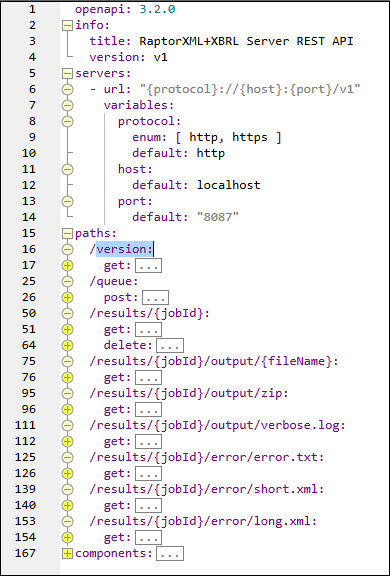
Aparecerá el cuadro de diálogo Parámetros de la solicitud HTTP, con los valores de los parámetros ya rellenados en función de los datos del archivo OpenAPI. Una vez que haya completado la información de los parámetros y haya hecho clic en Aceptar, se mostrará la URL de la solicitud en la ventana HTTP de XMLSpy. Puede revisar la solicitud antes de enviarla a la API del servidor. La respuesta del servidor se mostrará en el panel derecho de la ventana HTTP.
Conectarse a Raptor y obtener información sobre la versión
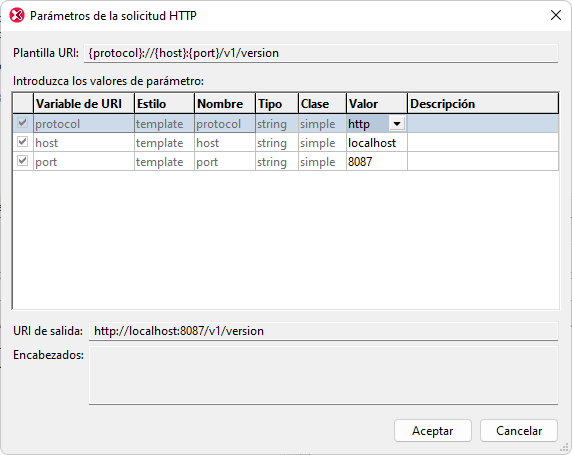
Si crea una solicitud en la ruta /version, aparecerá el cuadro de diálogo Parámetros de solicitud HTTP que se puede ver en la imagen siguiente. En el cuadro de diálogo, los valores de los parámetros de conexión se rellenan en función de los datos del archivo OpenAPI (compárelos con los datos de conexión de la imagen anterior). Observe que, según el archivo OpenAPI (imagen anterior), el campo protocol puede adoptar uno de estos dos valores (http o https). Por este motivo, el campo protocol del cuadro de diálogo cuenta con un cuadro combinado que limita su elección a uno de los dos valores. Observe también que el campo URI de salida genera la solicitud HTTP que se utilizará para obtener la información sobre la versión.
Al hacer clic en Aceptar, aparece la ventana HTTP con la solicitud GET lista para enviarse (imagen siguiente). Haga clic en Enviar en la ventana HTTP. La solicitud se envía y la respuesta del servidor aparece en el panel derecho de la ventana (imagen siguiente).
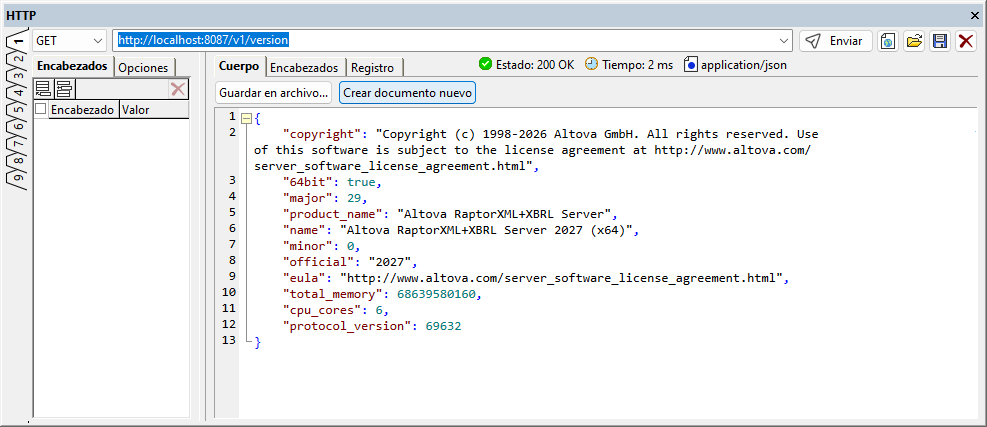
Si recibe un error, puede borrar la respuesta, corregir el error y volver a ejecutar. Los errores más comunes son los fallos de conexión, que pueden deberse a que RaptorXML Server no se ha iniciado correctamente o no dispone de licencia.
Enviar una solicitud, recibir la respuesta del servidor
Para enviar una solicitud POST para la validación de un archivo XML, siga estos pasos:
1.Haga clic con el botón derecho en /queue/post en la vista Texto o en la vista Cuadrícula de XMLSpy y seleccione Solicitud HTTP nueva en el menú contextual.
2.Aparece el cuadro de diálogo Seleccione el tipo de contenido del cuerpo de la solicitud. Aquí seleccione xml_validation y haga clic en Aceptar.
3.Aparece el cuadro de diálogo Parámetros de la solicitud HTTP. Aquí puede revisar los datos que ya figuran rellenados y haga clic en Aceptar.
4.Ahora la ventana HTTP muestra la solicitud POST con los datos extraídos del archivo OpenAPI (imagen siguiente). Si lo desea, puede modificar aquí los valores de los parámetros. Por ejemplo, el comando de validación XML de RaptorXML Server requiere que se especifiquen un archivo XML y uno o varios archivos XSD como archivos adicionales. En la ventana HTTP, puede seleccionar el archivo XML que desee (en el campo additional-files). Cuando termine, haga clic en Enviar.
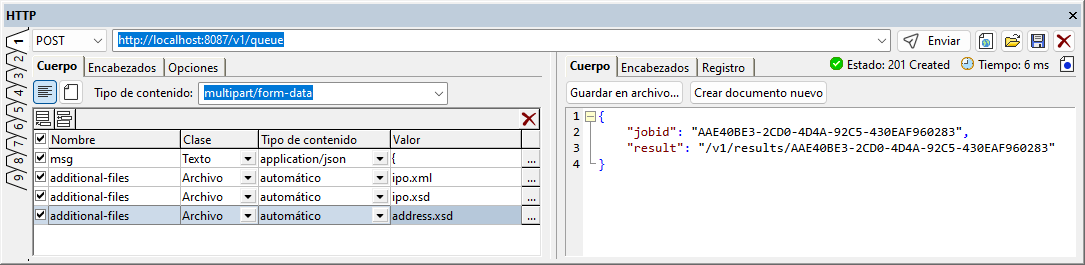
La respuesta del servidor se mostrará en el panel de la derecha (imagen anterior). La respuesta incluye un identificador de trabajo y la ubicación del archivo que contiene el resultado de la validación. Consulte el tema Respuesta del servidor a una solicitud POST para obtener más información. Se necesitará el ID del trabajo en la siguiente solicitud GET, que permite obtener el archivo con el resultado de la validación. Para crear esta solicitud HTTP GET, haga clic con el botón derecho sobre la descripción de la solicitud GET. En el cuadro de diálogo Parámetros de la solicitud HTTP que aparece, introduzca el ID del trabajo como valor del parámetro jobId y envíe la solicitud.
Siguiendo los pasos descritos anteriormente, podrá hacer lo siguiente:
1.Crear otras solicitudes HTTP a partir de cualquier descripción de solicitud de la OpenAPI. Tenga en cuenta que puede conservar una solicitud anterior y crear una nueva en una pestaña numerada diferente.
2.Rellenar o modificar los valores de los parámetros en el cuadro de diálogo Parámetros de la solicitud HTTP.
3.Enviar la solicitud desde la ventana HTTP.
4.Consultar la respuesta del servidor en la ventana HTTP
Para obtener más información sobre las respuestas del servidor, consulte los temas Respuesta del servidor a la solicitud POST, Obtener el documento de resultados y Obtener los documentos de errores/mensajes/salida.