Uređuj sadržaj baze podataka
DatabaseSpy podporuje všetky hlavné relačné databázy:
- Firebird
- IBM DB2 for iSeries®
- IBM DB2®
- Informix®
- MariaDB
- Microsoft Access™
- Microsoft® Azure SQL
- Microsoft® SQL Server®
- MySQL®
- Oracle®
- PostgreSQL
- Progress OpenEdge
- SQLite
- Sybase® ASE
- Teradata
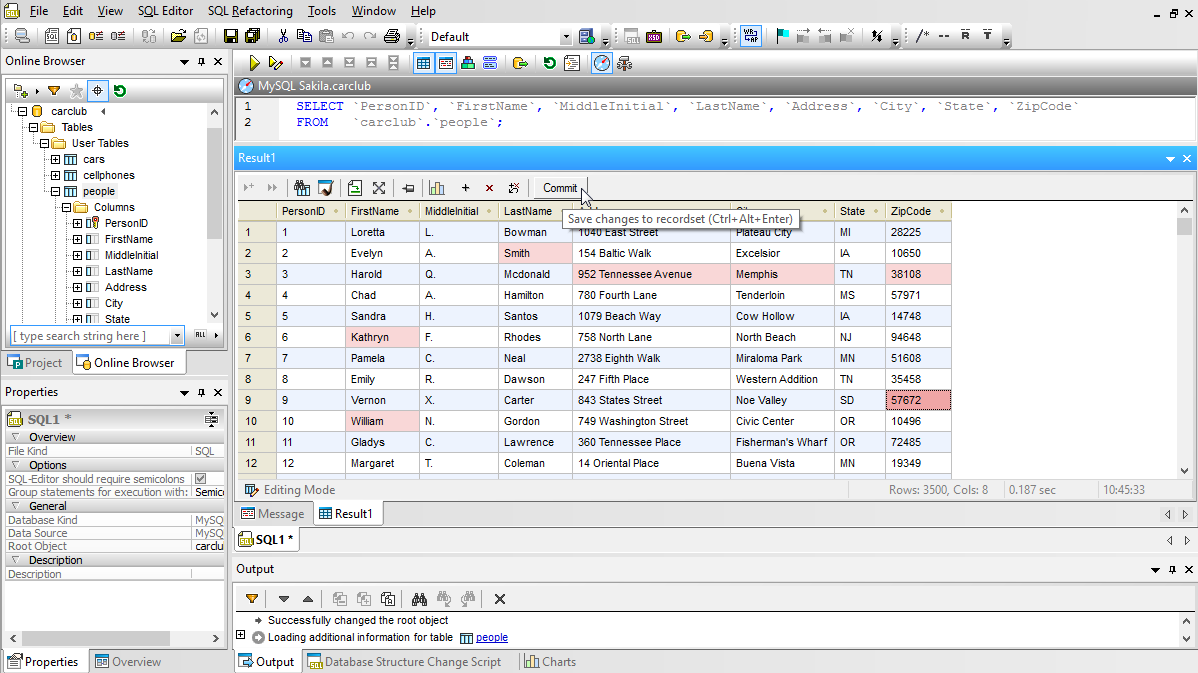
DatabaseSpy ponúka pohodlné nástroje na úpravu obsahu databázových tabuliek, ktoré vám umožňujú upravovať obsah databázových tabuliek v interaktívnom náhľadovom okne.
Kej, keď sú všetky vaše zmeny dokončené, môžete si prezrieť svoje úpravy a potvrdiť ich všetky naraz pomocou tlačidla "Potvrdiť" na paneli nástrojov.
Intuitívne funkcie za upravljanje baze podataka:
- Interaktivno urejanje v tablici rezultatov vprašanj
- Kopírujte rozsahy výsledkov, ktoré môžete vložiť do iných aplikácií
- Funkcija za iskanje v tabelah rezultatov, za iskanje podatkov
- Bunky s spremenjenimi podatki ostanejo označene, dokler se spremembe ne shranijo
- Izračunajte vsoto, povprečje in druge vrednosti za določena območja rezultatov
- Izbriši ili dodaj celotne vrstice v enem koraku
- Pošlite XML priamo do programu XMLSpy na úpravu
- Exportujte binárne dáta do súboru
- Zamenajte binarni podatki iz datoteke