JSON グリッドビュー内のコンテンツの編集はとても理解しやすいです: 編集するセルの内部をダブルクリックして必要に応じてコンテンツを編集します。更に JSON グリッドビューは以下の編集機能を提供します:
•型選択機能および自動型検知と値の変換機能
•JSON スキーマをベースにした JSON ドキュメント内の自動補完
型の自動検知の型選択
JSON グリッドビューは次の型のカテゴリを区別します:
•単純型: String、Number、Boolean、Null
•特別な単純型: (値から検知される) Auto、Comment (JSONC、JSON5)
•コンテナー型: Object、 Array
•特別のコンテナー型: フォーミュラ
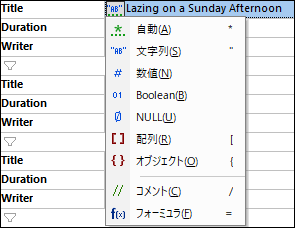
値の前のシンボルにより示される値の型 (下のスクリーンショットを参照)。型を変更するには、シンボルをクリックして、表示されるメニューから型を選択します。型のシンボルとショートカットは下のスクリーンショットに表示されています:
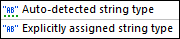
自動検知される型は緑の点線が下に表示されています (下のスクリーンショットを参照)。明示的な型は割り当てられる型です。
型に関連したアクションは2つのシチュエーションで発生します:
•JSON ドキュメントがロードされる場合: 全ての単純型は値から自動的に検知された Auto に変換されます。例えば、 "MyString" は自動的に文字列型、 123 が数値型として、 true がブール型として、および null が Null 型として検知されます。曖昧な文字列の場合、型を明示的に選択してください。
•データ構造、または値が入力された場合: 単純型は自動的に検知され型は自動的に割り当てられます。型を後に変更することができます。
| メモ: | JSON グリッドビュー設定 により以下を指定することができます (i) 複数のセルが選択されている場合型の変更がどのように処理されるかを指定。(ii) 型が配列またはオブジェクトに変更される場合、動的な型の値がどのように扱われるかを指定。 |
自動補完
編集中の自動補完は JSON ドキュメント (JSON インスタンス/スキーマ ) がスキーマに関連付けられている場合有効化されます。
•ドキュメントが JSON スキーマの場合、自動補完は $schema キーワードにより示されるスキーマバージョンをベースにします。詳細に関しては、 JSON スキーマバージョンを参照してください。
•ドキュメントが JSON/JSON5 インスタンスの場合、自動補完を有効化するには、 JSON スキーマがインスタンスに割り当てられている必要があります 。
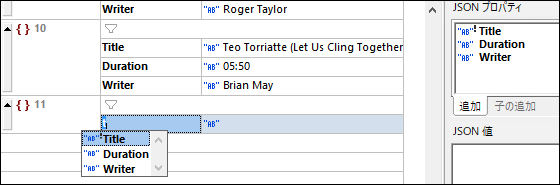
自動補完はカーソルの位置で使用することのできる入力オプションを提供します。これは以下を使用して行うことができます(i) メインウィンドウ内のポップアップを使用して (ii) 入力ヘルパーを使用して (下のスクリーンショットを参照)。ポップアップと入力ヘルパーはそれぞれカーソルのロケーションで有効なエントリのリストを表示します。ポップアップリスト内のエントリを移動するには矢印キーを使用してください。エントリをポップアップウィンドウから選択、または入力ヘルパー内のエントリをダブルクリックして挿入します。
セル内のコマンドボタン
JSON グリッドビュー内では、グリッドのセル内のボタンは対応するセルのコンテキスト内で使用可能な機能を提供します。これらのボタンコマンドの使用は一般的に使用される操作を更に素早く簡単に実行する方法です。使用可能なセル内のボタンコマンドは下のテーブルにリストされています。表示に関連したコマンドは青い背景と共に表示されています。ドキュメント (構造とコンテンツ)の編集のためのコマンドはベージュの背景で表示されています。特定のセルのコンテキスト内の追加コマンドのためにセルの コンテキストメニューを使用してください。メモ: ボタンをポイントするとセルボタンのコマンドの名前はツールのヒントとして表示されます。
|
セルコンテンツに従いグリッド列の幅を最適化 |
 / /  |
色で表示されている場合 テーブルの表示 がオンに切り替えられています。それ以外の場合はオフです。表示するためにクリックします。 |
 / /  |
テーブルの左側のセル内のコマンドをトグルします。行を列に、または列を行に切り替えます。 |
 / /  |
色で表示されている場合、テーブル、オブジェクト、または配列のためのフィルター が有効化されています。それ以外の場合フィルターは無効化されています。無効化/有効化するためにクリックします。式を編集するには、ダブルクリックします。 |
|
セルをワードラップするためのトグルコマンド。選択されると、ワードラップがオンになります。デフォルトでは、アイテムのコンテンツのみがラップされます。アイテムの名前を追加でラップする場合、このオプションをアイコンのドロップダウンリストから選択します。 |
 |
配列内: リストまたはテーブルに配列アイテムをふかします。 オブジェクト内: key:value ペア (をリスト内で、または (テーブル表示で) 新規のテーブル列のセルとして)付加します。 |
 |
key:value ペアを追加します。デフォルトでは値の型は string です。 |
 |
プロパティ値のデータ型を選択、またはコメントまたはフォーミュラを入力します。 |


| メモ: | 他のツールバーコマンドの詳細に関しては、セクショングリッドビュー内のコンテキストメニューを参照してください。 |
変更中に検証
編集中に検証 モードはデフォルトでオンに切り替えられています。オンに切り替えられていると、JSON グリッドビュー内でのドキュメントの変更中に整形式チェックと検証チェックが実行されます。(整形式のチェックに加え) JSON ドキュメントの検証を実行するには、JSON スキーマが JSON ドキュメントに割り当てられている必要があります。エラーはエラーの存在するテキストを赤色で表示し、エラーの箇所を赤い感嘆符で表示することで表示されています。詳細に関しては JSON ドキュメントの検証 を参照してください。
編集中に検証 モードは (i) 「XML | 編集中に検証」 メニューコマンド (ii) 編集中に検証 ツールバーボタン または (iii) オプションダイアログの検証設定の 編集時 オプションによりオンとオフに切り替えることができます。
検索と置換
JSON グリッドビュー内でテキストを検索し置き換えるために 「検索」 (Ctrl+F) と 「置換」 (Ctrl+H) コマンドを編集メニューで使用することができます。結果は含まれるコンポーネントもオレンジ色でハイライトされた状態でオレンジ色でハイライトされています。長いテキスト文字列を含むセルの場合、セルのみがハイライトされています。
