グリッドビュー により、 JSON ドキュメント (JSON インスタンス/スキーマ ) の構造をグリッドで確認することができ、構成されたテキストのブロックを再構成することができます。これにより、特に長く複雑に構成されたドキュメントの場合、テキストビューで必ず使用できるとも限らない、概要と編集機能が与えられます。JSON ドキュメントの場合、そのような複雑性は、他の配列とオブジェクトで複数のレベルにおよびネストされている配列とオブジェクトのフォームで出現する可能性があります。例えば、 (テキストビューに表示されると同様)下にリストされる JSON テキストおよびグリッドビューでの表示を比較する場合 (更に下のスクリーンショットで表示されています)。
| メモ: | Avro は、 Enterprise Edition のみでサポートされています。 |

(上にリストされる) テキストビュー内のドキュメント構造を完成することは、時間をかけ慎重に確認する必要があります。(下のスクリーンショットの) グリッドビューでの構造は一目で確認することができます。
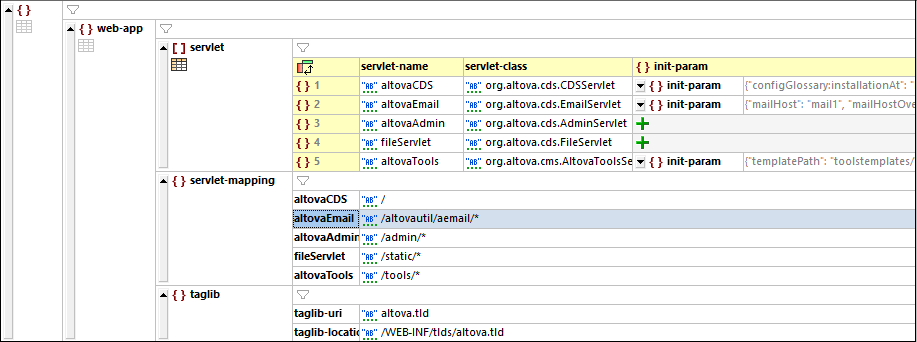
更に、 構造は、簡単にオブジェクトを追加、削除、またはグリッド内でオブジェクトを移動させることで簡単に変更することができます。テキストの全体のブロックを(例えば、並べ替えまたは移動して)再編成することができます。コンテンツも同様にグリッドビューで編集することができます。これは 個別のセル内でインセルコマンドが使用できるようになったためです。
グリッドビューツールバー
アプリケーションウィンドウの上のツールバーエリアにあるグリッドビューツールバーを使用してグリッドビュー内の編集に関連するコマンドにアクセスすることができます (下のスクリーンショット)。名前とショートカットを確認するにはツールバーアイコンにマウスをポイントしてください。

| メモ: | これらのコマンドはJSON メニュー内で使用可能です。 |
このセクション
このセクションは以下のリストに整理されています: JSON グリッドビュー固有の機能について説明されています。
•JSON ドキュメントがどのように JSON グリッドビューで表示されるか
