JSON ドキュメント構造を新規コンポーネントを追加、選択されたグリッドブロックを削除または移動してして編集することができます。ドキュメント構造を以下の方法で編集することができます:
•コンテキストメニュー内でコマンドを使用するためにコンポーネントを選択して右クリックします (下のスクリーンショットを参照)。セクション コンテキストメニューでコマンドについて説明されています。
•このセル内で使用可能な編集ボタンをします。これらのボタンについては下のセクション セル内のコマンドボタンで説明されています。
•コンポーネントを選択してドラッグアンドドロップを使用して新規のロケーションにドロップし構造を変更します。
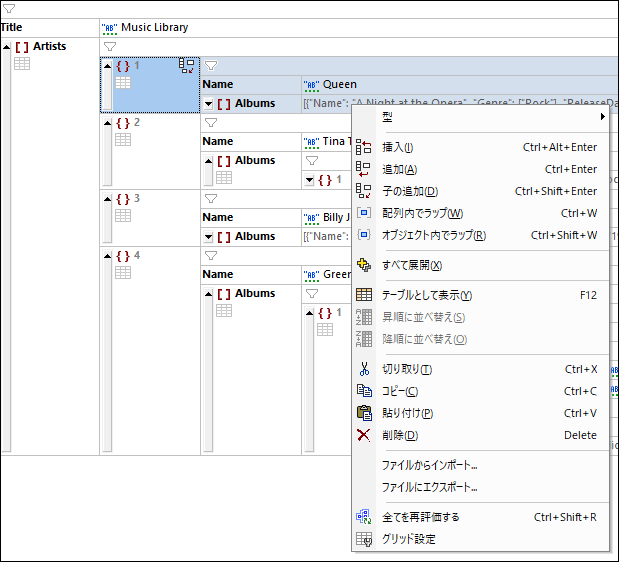
構造を作成するためのコマンドのショートカットは下のテーブルにリストされています。
コマンド |
ショートカット |
後に (兄弟) を挿入 |
Ctr+Enter |
前に (兄弟) を挿入 |
Ctr+Shift+Enter |
付加 (兄弟) |
Ctr+E |
子の追加 |
Ctr+Alt+Enter |
配列内でラップ |
Ctr+W |
オブジェクト内でラップ |
Ctr+Shift+W |
| メモ: | プロパティとしてコンポーネントが追加(挿入、付加、子として追加) され、型をオブジェクトまたは配列に変更する場合、 これをコンポーネントの型シンボルをクリックして型を選択します。 |
セル内のコマンドボタン
JSON グリッドビュー内では、グリッドのセル内のボタンは対応するセルのコンテキスト内で使用可能な機能を提供します。これらのボタンコマンドの使用は一般的に使用される操作を更に素早く簡単に実行する方法です。使用可能なセル内のボタンコマンドは下のテーブルにリストされています。表示に関連したコマンドは青い背景と共に表示されています。ドキュメント (構造とコンテンツ)の編集のためのコマンドはベージュの背景で表示されています。特定のセルのコンテキスト内の追加コマンドのためにセルの コンテキストメニューを使用してください。メモ: ボタンをポイントするとセルボタンのコマンドの名前はツールのヒントとして表示されます。
|
セルコンテンツに従いグリッド列の幅を最適化 |
 / /  |
色で表示されている場合 テーブルの表示 がオンに切り替えられています。それ以外の場合はオフです。表示するためにクリックします。 |
 / /  |
テーブルの左側のセル内のコマンドをトグルします。行を列に、または列を行に切り替えます。 |
 / /  |
色で表示されている場合、テーブル、オブジェクト、または配列のためのフィルター が有効化されています。それ以外の場合フィルターは無効化されています。無効化/有効化するためにクリックします。式を編集するには、ダブルクリックします。 |
|
セルをワードラップするためのトグルコマンド。選択されると、ワードラップがオンになります。デフォルトでは、アイテムのコンテンツのみがラップされます。アイテムの名前を追加でラップする場合、このオプションをアイコンのドロップダウンリストから選択します。 |
 |
配列内: リストまたはテーブルに配列アイテムをふかします。 オブジェクト内: key:value ペア (をリスト内で、または (テーブル表示で) 新規のテーブル列のセルとして)付加します。 |
 |
key:value ペアを追加します。デフォルトでは値の型は string です。 |
 |
プロパティ値のデータ型を選択、またはコメントまたはフォーミュラを入力します。 |


| メモ: | 他のツールバーコマンドの詳細に関しては、セクショングリッドビュー内のコンテキストメニューを参照してください。 |
