テーブルの表示ビュー
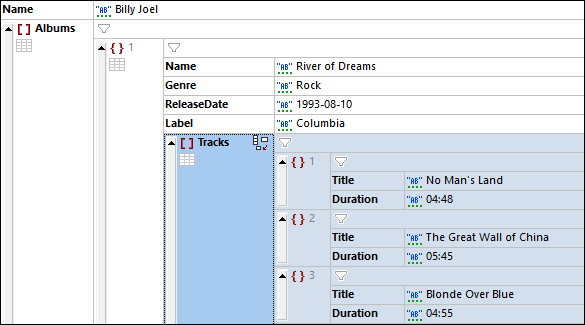
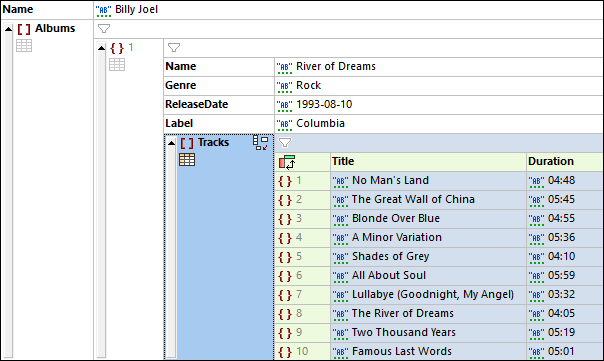
少なくとも1つのオブジェクトまたは配列を含むオブジェクトと配列は(左側のスクリーンショット内でハイライトされている) リストまたは (右側のスクリーンショット内でハイライトされている) テーブルでビューすることができます。これら2つのビュー間を切り替えるには、オブジェクトまたは配列アイコンの下にあるテーブルアイコンをクリックします (下のスクリーンショット参照)。配列テーブル内で、配列アイテムは行として表示されます。例えば、右下のスクリーンショットではトラック 配列がテーブルとして表示されています。この配列は行として表示される子オブジェクトにより構成されています。各オブジェクトのプロパティ (下のスクリーンショット内の Title と Duration) は列のヘッダーとして表示されている共通のプロパティの名前と共に列として表示されています。行と列を切り替えるには、テーブルの左上のセル内のアイコンをクリックします。
テーブル表示内のビューと編集のためのアイコン
下に表示されるアイコンはテーブル表示内で使用可能なアイコンで、ビューと編集機能を提供します。
|
セルコンテンツに従いグリッド列の幅を最適化 |
 / /  |
色で表示されている場合 テーブルの表示 がオンに切り替えられています。それ以外の場合はオフです。表示するためにクリックします。 |
 / /  |
テーブルの左側のセル内のコマンドをトグルします。行を列に、または列を行に切り替えます。 |
 / /  |
色で表示されている場合、テーブル、オブジェクト、または配列のためのフィルター が有効化されています。それ以外の場合フィルターは無効化されています。無効化/有効化するためにクリックします。式を編集するには、ダブルクリックします。 |
|
セルをワードラップするためのトグルコマンド。選択されると、ワードラップがオンになります。デフォルトでは、アイテムのコンテンツのみがラップされます。アイテムの名前を追加でラップする場合、このオプションをアイコンのドロップダウンリストから選択します。 |
 |
配列内: リストまたはテーブルに配列アイテムをふかします。 オブジェクト内: key:value ペア (をリスト内で、または (テーブル表示で) 新規のテーブル列のセルとして)付加します。 |
 |
key:value ペアを追加します。デフォルトでは値の型は string です。 |
 |
プロパティ値のデータ型を選択、またはコメントまたはフォーミュラを入力します。 |


テーブル表示内の編集
テーブルの表示では、以下にリストされる編集アクションを実行することができます。
テーブルに行を追加する
以下の方法で行を追加することができます:
•テーブルに子行を追加します: テーブルを選択してコンテキストメニュー内でコマンド 子の追加 (Ctrl+Shift+Enter) を選択します。または、テーブルの 子の追加アイコン をクリックします(上のアイコンリストを参照)。新しい行は既存のテーブルの下に付加されます。
•行が選択された際に兄弟行を追加します: 行を選択してコンテキストメニュー内でコマンド 追加 (Ctrl+Enter) を選択します。新しい行は既存のテーブルの下に付加されます。
•選択された行の上に兄弟行を追加します: 行を選択してコンテキストメニュー内でコマンド 挿入 (Ctrl+Alt+Enter) を選択します。
プロパティの値の入力と編集
プロパティ値が存在するテーブルセルを選択し値を入力します。値が文字列、数値、ブール値または null の場合、テータベースは自動的に検知されます。曖昧な場合、型は 文字列に設定されます。自動選択をデータ型選択アイコンを使用してオーバーライドすることができます(上のアイコンリストを参照してください)。または、適切なショートカットを使用することができます (下のショートカットテーブルを参照してください)。
* |
自動 (文字列、番号、ブール値、 null を検知し適宜設定します) |
" |
文字列 |
[ |
配列 |
{ |
オブジェクト |
/ |
コメント (ドキュメントは JSONC または JSON5 である必要があります ) |
= |
フォーミュラ (ドキュメントは JSONC または JSON5 である必要があります ) |
新規の列に内に空の行を追加します。
行に新規のセルを追加することができます。新規のセルは新規に作成された列の一部になります。新規のセルを追加するには行を選択して、コンテキストメニュー内で コマンド子の追加 (Ctrl+Shift+Enter)を選択します。または、行の 行セルの追加 アイコン をクリックします(上のアイコンリストを参照)。新規の列内に新規の行セルが作成されます。セル内の値の型はデフォルトで 文字列 です。プロパティ値をセル内に、プロパティの名前を列ヘッダーとして入力します。 新規に作成された列内の他のセルは空です。
選択された列の値のテーブル行を並べ替える
自身の子ノード(列)の一つの相対的な値の上のテーブルの行を並べ替えることができます。例えば、アルファベット順に並べ替えられたテーブルの繰り返し要素を与えるために LastName 列をベースに行を並べ替えることができます。列を並べ替えるには、列ヘッダーを選択し、グリッドビューツールバー コマンド 昇順で並べ替え または 降順で並べ替えをクリックします。これらのコマンドはJSON メニュー内でも使用可能です。
テーブル表示と外部アプリケーション
テーブル表示と (MS Excel などの)スプレッドシートアプリケーション間でデータを転送するためにテーブル構造を活用することができます。データの表示からデータを移動するには、以下を行います:
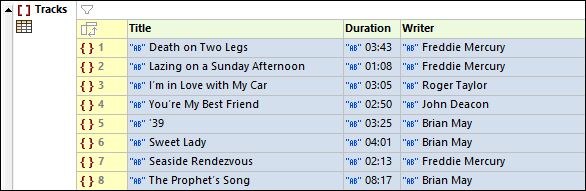
1.テーブルの表示内で、コピーするノードを選択します。セル自身、列ヘッダー、行ヘッダーまたはテーブル全体をクリックしてこれを行います。テーブル全体または列ヘッダーをクリックすると、列ヘッダーもコピーされます。それ以外の場合はコピーされません。(下のスクリーンショットでは行ヘッダーと共に行 1 から 8 が選択されています。 )
2.コンテキスト コピー | タブで区切られたテキストとしてコピーするを選択します。
3.データを直接スプレッドシートプログラムに張り付けます。
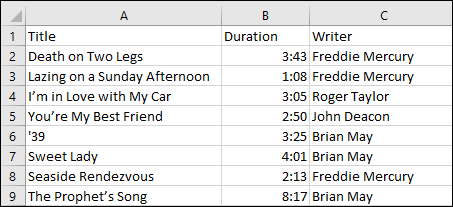
データの転送は両方向に行うことができます。スプレッドシートからテーブルの表示にデータをコピーすることができます。以下の手順を行ってください:
| 1. | 外部アプリケーション内で範囲を選択して (Ctrl+C を使用して)クリップボードにコピーします |
| 2. | テーブルの表示内で単一のセルを選択します。 |
| 3. | コピーされたデータを Ctrl+Vを使用して貼り付けます。 |
データは元の構造に対応し、テーブルビュー内で選択されたセルから開始する構造を持つテーブルに張り付けられます。以下の点に注意してください。
•既存のデータを無効化することなく新規の行および/または列の作成を許可するセルにデータがコピーされていると、新規の行および/または列が作成されます。
•列はテーブル (行) のオブジェクトのプロパティとして作成されますが、行は新規のオブジェクトとして作成されます。
•テーブル構造が有効に変更できない場合、新規のデータはテキストとして選択されたセルの元のデータを上書きします。
更に複雑なデータ転送タスクのために、XMLSpy のユニークな インポート/エクスポート 関数を使用してください。
