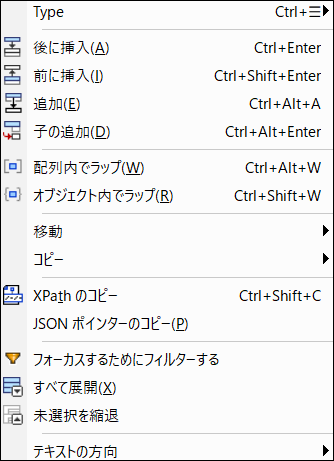
JSON グリッドビュー内でコンポーネントを右クリックすると、ドキュメントの表示と編集を変更するためのコマンド表示するコンテキストメニューが表示されます (下のスクリーンショット) 。コンテキストメニューはマイナスキーを押してアクセスすることができます。コンテキストメニューのコマンドは下で説明されています。
型
型 コマンドにマウスをポイントすると コンポーネントの型 を選択することのできる表示されるサブメニューを表示します。「Ctrl+キーメニュー」 を使用して型サブメニューにアクセスすることができます。
子を前/後に挿入、子の付加、子の追加
「挿入」 と 「追加」 コマンドにより同じレベルでアイテムを追加することができます。後に挿入 と 前に挿入の場合新規のアイテムがそれぞれ選択されたアイテムの前後に追加されます。付加 の場合、選択されたアイテムの最後の兄弟として追加されます。「子の追加」 コマンドは新規のアイテムを子として追加します。1つまたは複数の子アイテムが既存の場合、新規アイテムの型は最後の子と同じになります。子が存在しない場合、新規のアイテムは空の key:value ペアになります。例えば、選択されたアイテムがオブジェクト子を持つ配列の場合、新規の子アイテムは最後の子オブジェクトとして追加されます。
配列内でのラップ、オブジェクト内でのラップ
テーブルの選択されている部分は配列またはオブジェクト内にラップされます。
上/下/左/右への移動
コンポーネントを現在の位置からグリッド内で上下左右に移動しすることが可能になり、対応するコマンドが有効化されます。移動を実行するために対応するコマンド選択してください。
コピー
これらのコマンドは現在の選択項目をクリップボードにコピーするために使用されます。そのコンポーネントに許可されているオプションのみを使用することができます。
コマンド |
説明 |
JSON テキストとしてコピーする |
現在の選択範囲は JSON マークアップとしてシリアル化されています。 |
タブで区切られたテキストとしてコピー |
現在のテーブル選択項目が TSV (タブ区切り値)としてシリアル化されます。 |
イメージとしてコピーする |
現在のイメージセルがイメージとしてコピーされます |
以下の点に注意してください:
•イメージとしてコピー は選択されたイメージの Base64 エンコード文字列をコピーします。(例えば、テーブルの表示内の他のセルなど) Base64-エンコード済み文字列がイメージとして表示されるドキュメントに文字列が張り付けられると文字列は標示されます。それ以外の場合は文字列として解析されます。
•テキストをセルに挿入するには、テキストをコピーしてセルに張り付けます。
•イメージをファイルからインポートするには、 [編集 | 挿入 | エンコードされた外部ファイル]コマンドを使用します。Base64 エンコード文字列としてイメージファイルを挿入し、この文字列を JSON グリッドビューで表示します。インポートのためにサポートされているイメージファイルフォーマットは以下の通りです: PNG、JPEG、BMP、GIF、TIFF。
XPath のコピー
選択されたノードをロケートするドキュメントルートから開始する Path 3.1 ロケーター式をクリップボードにコピーします。
JSON ポインターをコピーする
このコマンドは選択されたノードをロケートする JSON Pointer 式をクリップボードにコピーします。例: /Artists/1/Albums/1/Tracks. 詳細に関しては XPointer/JSON-Pointer のコピー を参照してください。
フィルター、フォーカスするフィルター
フィルター コマンドは切り替えコマンドです。選択されたオブジェクトにフィルターを追加またはフィルターを無効化にします。このコマンドを使用してフィルターを追加後、フィルター式を入力する必要があることに注意してください。それ以外の場合フィルターは自動的に削除されます。フィルターが追加された後、コマンドをもう一度選択またはフィルターをクリックして無効化することができます。フィルターを削除するにはツールバー内で 全てのフィルターを削除する をクリックします。
フォーカスするフィルター コマンドは (i) 選択されたノードをロケートする XPath 式を含むルート要素上にフィルターを作成します。そして (ii) 選択されたノード (とその子孫) を直接ルート要素の下で表示するためにグリッドビューをフィルターします。選択されたノードの表示のみに集中する場合この機能は役にたちます。フィルターを削除するには、ルート要素のコンテンツセル内のフィルターアイコンをクリックします。
フルに展開する
このコマンドは選択されているコンポーネントまたはその子孫が折りたたまれている場合に有効化されます。コンポーネントと子孫コンポーネントが展開されます。
選択されていない範囲を折りたたむ
このコマンドは選択されているコンポーネントとその祖先コンポーネント以外のすべてのコンポーネントを折りたたみます。
テキストの向き
このコマンドは String 型を含むノードのために使用することができ、読み取りの順序をセルの左側方向または右側方向に切り替えます。この機能はアラブ語とヘブライ語などの言語を使用する際に役に立ちます。
