グリッドビューは JSON ドキュメントフラグメントをグリッドビューに XMLSpy 内、外部アプリケーション、または Web サイトで開かれているドキュメントからドラッグすることのできる役に立つドラッグオーバーレイを提供します。
ターゲットノードにカーソルをポイントすると、ドラッグされているアイテムだけでなくドロップされた際にどのようにアイテムが作成されるかについての情報を提供するドラッグオーバーレイが表示されます。例えば、下のスクリーンショットでは Seaside Rendezvous がドラッグ (移動)されています。アイテムが文字列であることをが AB ポップアップにより示されています。
•(左側のスクリーンショットで示されている通り)値フィールドにポイントすると、フィールド全体がマークされ、マークされたフィールドの値がドラッグされたフィールドの値と置き換えられます。
•(右側のスクリーンショット内の Duration などの) ノード名にポイントすると、その箇所にドロップされる値文字列が値キーペアの値ノードを作成することを示す挿入ラインが表示されます。この場合のキーは空の文字列になります。
| メモ: | Ctrl+Z またはメニューコマンド Edit | Undoを使用して移動を元に戻すことができます。 |
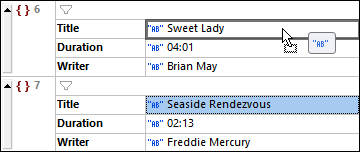
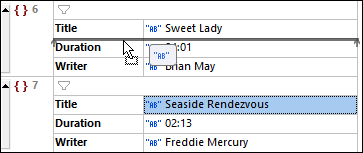
ドラッグオーバーレイ内に含まれている情報
以下の種類のドラッグオーバーレイ情報が表示されます。
通常のグリッドビュー
•値フィールドにドロップされた値はターゲットフィールド内の値を上書きするためにソース値を移動します (左上のスクリーンショット参照)。
•ツリーにノードとしてドロップされる値はキー値ペアの値ノードを作成します (右上のスクリーンショット参照)。キーは空の文字列になります。
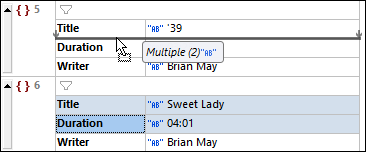
•単純型の複数のノードのオーバーレイはドロップされたノード型とこれらのノードの数値を表示します。(値ではなく)ノードを選択するために、ノードの名前をクリックする必要があります。下のスクリーンショットでは、ドラッグオーバーレイ内の情報は2個の型文字列のキー値ペアがドロップされることを示しています。
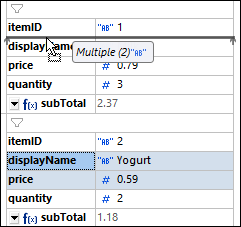
•異なる型の複数のノードのためのオーバーレイは新規のノードが文字列のデフォルトの型と共に作成されることを表示しています(下のスクリーンショット参照)。対応する 型の変更 アイコンをクリックすることでドロップされたノードの型を変更することができます。(値ではなく)ノードを選択するために、ノードの名前をクリックする必要があります。
テーブルの表示
•値がドラッグされると、選択されたセルの数値は 列 x 行 により示されています(下のスクリーンショット参照)。ドラッグされたセルの間トリックは対応するマトリックスを置き換えます。ターゲットセル (マトリックスをドロップするセル) はマトリックスの左のセルの値を受け取ります。他のドラッグされたセルがターゲットセルから右方向および下方向にフィルします。例えば、下のスクリーンショットでは青色のセルがドラッグされ行 6 の Duration セルにドラッグされています。これによりマークされたセルが置き換えられます。ドラッグされたセルのマトリックスがテーブルの枠を超えると、列および/または行の適切な数量がすべてのドラッグされたセルに対応するように追加されます。この場合、拡張される枠は点線で表示されます。
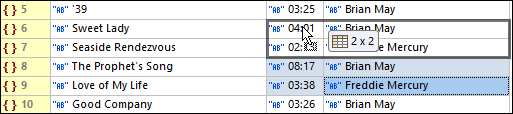
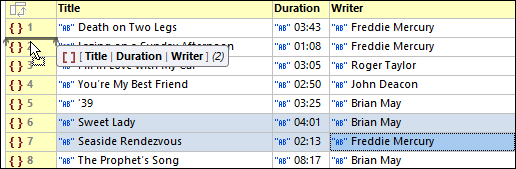
•ターゲットがセルではなくノードツリーの場合、追加されるノードは (i) (角かっこに含まれる)追加されるノード、と (ii) 新規のアイテムのインスタンスの数量と共に表示されます。例えば、下のスクリーンショットでは、2つのオブジェクト Title、Duration と Writer キー値ペアを含む配列が追加されいます。
•(ヘッダーをクリックして)選択し、隣接する列ヘッダーにドロップして列を移動することができます。挿入ラインは移動された列が配置されるターゲット列のサイドを示しています。
