Utilisateurs
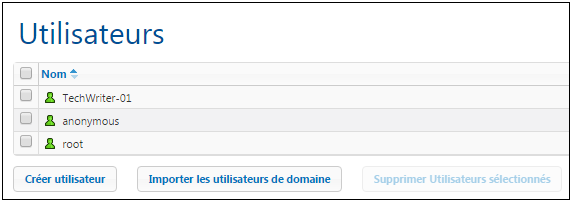
L'onglet Utilisateurs et Rôles | Utilisateurs (capture d'écran ci-dessous) affiche tous les utilisateurs et vous permet de créer de nouveaux utilisateurs, d'accéder aux propriétés d'un utilisateur (en cliquant sur un nom d'utilisateur), et de supprimer des utilisateurs.

Un utilisateur est défini par une combinaison de nom et de mot de passe. Les utilisateurs peuvent accéder à MobileTogether Server de deux manières :
•Accès Web UI : le Web UI est l'interface administrative de MobileTogether Server. La connexion au Web UI nécessite une combinaison de nom et mot de passe ; elle est donc effectuée avec un utilisateur. •Interface de service : l'interface de service HTTP expose les services MobileTogether Server, généralement vers l'appli MobileTogether Client sur un appareil mobile. Un utilisateur accède à l'interface de service, en utilisant une combinaison de nom et mot de passe. Les services exposés concernent généralement l'accès aux solutions MobileTogether et à leurs données correspondantes.
Deux utilisateurs spéciaux sont prédéfinis :
|
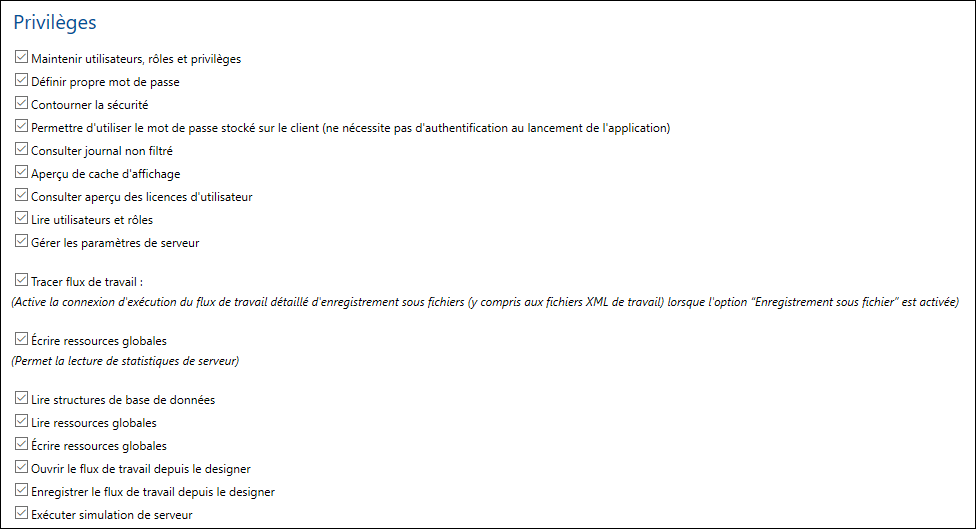
Un privilège est une action qu'un utilisateur est autorisé à effectuer. Il existe un nombre fixe de privilèges MobileTogether Server, et un utilisateur peut se voir attribuer entre zéro et la totalité des privilèges disponibles. Il est toutefois recommandé d'attribuer les privilèges via des rôles (voir la section suivante), plutôt que de les attribuer directement à l'utilisateur. L'attribution de privilèges et de rôles à un utilisateur est effectuée par un utilisateur auquel ce privilège a été attribué. Au départ, c'est l'utilisateur root qui dispose de ce privilège.
La capture d'écran ci-dessous présente tous les privilèges disponibles.
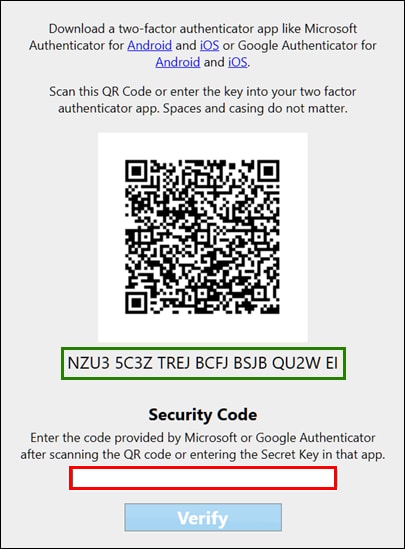
Authentification à deux facteursSi le nom de la plupart des privilèges est explicite, il convient de noter le privilège Authentification à deux facteurs (2FA). Si ce privilège est activé pour un utilisateur, les utilisateurs privilégiés seront invités, lors de leur première connexion, à télécharger une application d'authentification à deux facteurs (voir la capture d'écran ci-dessous).
Une fois que vous, en tant qu'utilisateur du serveur disposant du privilège 2FA, avez téléchargé l'application, procédez comme suit :
1.Scannez le code QR ou saisissez la clé secrète (surlignée en vert sur la capture d'écran ci-dessus) dans votre application d'authentification. 2.L'application d'authentification affichera alors votre code de sécurité personnel. 3.Saisissez le code de sécurité dans le champ Code de sécurité (marqué en rouge sur la capture d'écran ci-dessus) et cliquez sur Vérifier pour lancer l'appairage entre l'application d'authentification et MobileTogether Server. Notez que le délai d'appairage est généralement très court. 4.Une fois l'appairage terminé, vous devrez saisir ce même code de sécurité à chaque connexion.
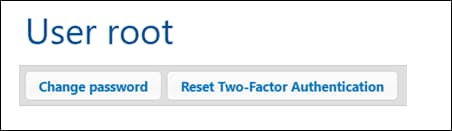
Note : les administrateurs disposant des droits d'utilisateur root peuvent supprimer les privilèges d'authentification à deux facteurs de tous les utilisateurs et groupes d'utilisateurs, y compris ceux des utilisateurs root eux-mêmes, via le bouton Réinitialiser l'authentification à deux facteurs (voir la capture d'écran ci-dessous). Si un utilisateur root ne parvient pas à se connecter et doit désactiver l'authentification à deux facteurs, il peut le faire en réinitialisant le mot de passe de l'utilisateur root à partir de la ligne de commande à l'aide de la commande resetpassword. Cette commande supprime également l'authentification à deux facteurs de l'utilisateur root, ce qui permet à ce dernier de se connecter à l'aide d'un mot de passe uniquement et de modifier les privilèges de tous les utilisateurs, y compris ceux des utilisateurs root.
L’onglet Utilisateurs et rôles | Rapports | Rapport de privilèges fournit une liste de tous les privilèges, chaque privilège étant répertorié avec tous les utilisateurs/rôles qui en disposent.
|
Un rôle définit un ensemble de privilèges. Il peut être assigné à un autre rôle ou à un utilisateur. Les privilèges d’un rôle deviennent automatiquement des privilèges de tout autre rôle ou tout autre utilisateur dont le rôle est assigné. Un utilisateur peut être assigné à tout nombre de rôles. En guise de résultat, un utilisateur aura les privilèges définis dans les multiples rôles assignés.
Les rôles suivants sont prédéfinis : •Le rôle authenticated est automatiquement attribué à tous les utilisateurs, à l'exception des utilisateurs anonymes. Ainsi, un utilisateur disposant d'un nom d'utilisateur et d'un mot de passe se voit attribuer le rôle authenticated. •Le rôle all est automatiquement attribué à tous les utilisateurs, y compris les utilisateurs anonymes. •Le rôle workflow-designer est attribué aux utilisateurs qui conçoivent des workflows dans MobileTogether Designer. Ce rôle permet à un utilisateur d'ouvrir et d'enregistrer des workflows, ainsi que d'exécuter une simulation sur le serveur. •Le rôle workflow-user est attribué aux utilisateurs qui exécutent le workflow sur un appareil mobile. Ce rôle permet à l'utilisateur d'accéder à l'interface du service sans avoir à se connecter au serveur et de lancer la solution sur le client. •Le compte admin dispose de tous les privilèges disponibles — à l'exception de l'authentification à deux facteurs, qui doit être activée explicitement — et est destiné aux utilisateurs appelés à exercer des fonctions d'administrateur.
|
Un nouvel utilisateur peut être créé par l'utilisateur root ou tout autre utilisateur détenant le privilège Gérer les utilisateurs, les rôles et les privilèges. Pour créer un nouvel utilisateur, procéder comme suit :
1.Dans l'onglet Utilisateurs et Rôles | Utilisateurs, cliquer sur Créer utilisateur (voir capture d'écran ci-dessous). La page Créer utilisateur s'affiche. 2.Dans la page Créer utilisateur, saisir un nom d'utilisateur et un mot de passe. 3.Pour attribuer des privilèges à l'utilisateur, vous pouvez soit sélectionner les privilèges directement (en cochant les cases), et/ou attribuer des rôles à l'utilisateur (voir section suivante). Un utilisateur aura des privilèges qui sont directement attribués, plus ceux qui ont été hérités de tous les rôles attribués. Nous recommandons d'utiliser des rôles pour attribuer les privilèges à un utilisateur (voir section suivante). 4.Choisir une politique de mot de passe à partir des politiques que vous avez définies. 5.Cliquer sur Enregistrer pour terminer. L'utilisateur apparaît maintenant dans la liste des utilisateurs (voir capture d'écran ci-dessus). Vous pouvez éditer les propriétés d'un utilisateur en cliquant le nom de l'utilisateur dans la liste des utilisateurs.
|
Si la connexion Active Directory a été activée pour un domaine sans importer automatiquement tous les utilisateurs, vous pouvez importer les utilisateurs de domaine individuel d'un domaine activé. Cliquer sur Importer les utilisateurs de domaine (voir capture d'écran ci-dessous). Dans le dialogue Importer les utilisateurs de domaine qui s'ouvre, chercher l'utilisateur que vous souhaitez importer, sélectionner l'utilisateur et cliquer sur Importer sélection. Une fois l'utilisateur importé, vous pouvez attribuer des rôles à l'utilisateur comme pour n'importe quel autre utilisateur. Le nouvel utilisateur peut maintenant se connecter au MobileTogether Server avec le nom d'utilisateur et le mot de passe spécifique au domaine de l'utilisateur.
|
Les rôles peuvent être attribués à un utilisateur sur la page de Propriétés de l'utilisateur. Pour accéder à la page de Propriétés de l'utilisateur, cliquer sur le nom de l'utilisateur dans l'onglet Utilisateurs et Rôles | Utilisateurs. En bas de la page Propriétés de l'utilisateur, vous trouverez le panneau Rôles attribués (capture d'écran ci-dessous). 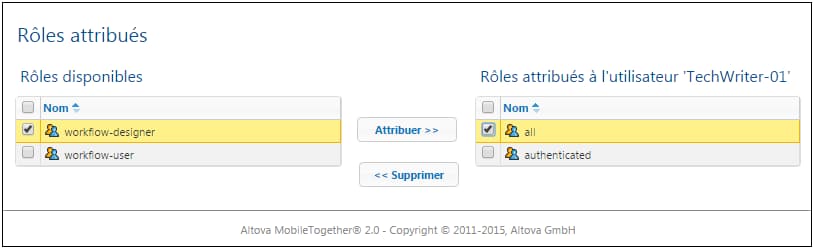 Tous les rôles disponibles sont regroupés à gauche. Tous les rôles attribués à l'utilisateur se trouvent à droite. Sélectionner le rôle disponible (dans la liste de gauche) que vous souhaitez attribuer et cliquer sur Attribuer. Pour supprimer un rôle attribué, le sélectionner dans la liste de droite et cliquer sur Supprimer.
Pour voir une liste de tous les privilèges d'un utilisateur, rendez-vous sur Utilisateurs et Rôles | Rapports | Privilèges par l'utilisateur.
|
Un utilisateur peut être supprimé par l'utilisateur root ou tout autre utilisateur qui détient le privilège Gérer les utilisateurs, les rôles et les privilèges. Pour supprimer un utilisateur : dans l'onglet Utilisateurs et Rôles | Utilisateurs, sélectionner le/s utilisateur/s que vous souhaitez supprimer (voir capture d'écran ci-dessous), cliquer sur Supprimer utilisateurs sélectionnés. 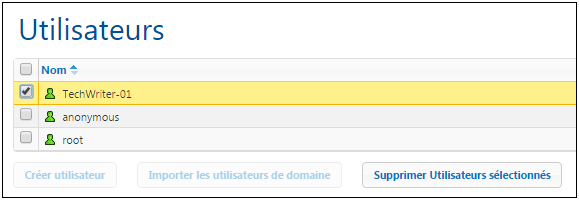
|