Réseau
L'onglet Réseau vous permet de configurer des paramètres de réseau qui définissent la manière dont le serveur peut être accédé (i) par le biais des appareils clients, et (ii) par le biais des administrateurs. L'accès client permet aux appareils de se connecter au serveur et d'utiliser des solutions qui ont été déployées vers le serveur, tandis que l'accès par le biais de l'administrateur permet de configurer et de gérer le serveur. Si vous modifiez des paramètres, cliquer sur Enregistrer en bas de l'onglet pour que le paramètre modifié prenne effet.

Les ports que les appareils mobiles utiliseront pour se connecter au serveur. Le port HTTP est le port non sécurisé ; HTTPS est le port sécurisé. Pour utiliser HTTPS, vous devez configurer le chiffrement SSL. Vous pouvez spécifier si le serveur utilisera une adresse IP spécifique ou toutes les interfaces et adresses IP. Si une seule adresse IP doit être utilisée, saisissez-la dans le champ du deuxième bouton radio. Si vous utilisez un serveur double pile exécutant à la fois IPv4 et IPv6, utilisez un double deux-points :: comme adresse de liaison ; cela autorise les deux protocoles sur toutes les interfaces réseau. Seuls les ports dont le numéro est compris entre 1 et 65535 peuvent être utilisés. 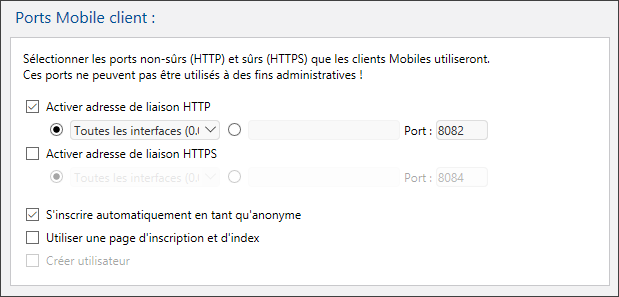 Connexion automatique en tant qu'utilisateur anonymeSi cette option est sélectionnée, les clients seront automatiquement connectés en tant qu'utilisateurs anonymes. La page de connexion est ignorée et la première page du serveur s'affiche directement. La première page est soit la page standard affichant le dossier racine, soit une page personnalisée que vous avez définie (voir le point suivant). Si cette option n'est pas sélectionnée, le client devra se connecter avec les identifiants appropriés via la page de connexion par défaut. Si la connexion anonyme est sélectionnée, n'oubliez pas de définir les privilèges appropriés pour les utilisateurs anonymes.
Utiliser des pages de connexion et d'accueil personnaliséesSélectionnez cette option si vous souhaitez utiliser une page de connexion et une première page personnalisées. Cela vous permet de concevoir votre propre point d'entrée pour les clients. Configurez les pages personnalisées comme suit :
1.Créez les deux pages au format HTML et nommez-les respectivement login.html et index.html. 2.Enregistrez les deux fichiers dans le dossier index situé dans le dossier de données d'application MobileTogether Server (voir le tableau ci-dessous). Il est préférable d'enregistrer les fichiers supplémentaires, tels que les fichiers image et les fichiers CSS, dans un sous-dossier du dossier index (par exemple, dans un dossier nommé static).
Les extraits de code d'une page de connexion type et d'une première page (index) type sont fournis ci-dessous. Ces extraits sont basiques, mais vous pouvez modifier le code à votre guise.
Note : si l'utilisateur est un utilisateur de domaine, ses identifiants de connexion se présenteront sous la forme suivante : domainPrefix@domainSuffix. Par exemple : Si l'utilisateur de domaine est someUserName@somedomain.altova.com, le préfixe du domaine est someUserName et le suffixe du domaine est @somedomain.altova.com.
Autoriser la connexion à MobileTogether via /mt-loginCette option spécifie que la connexion s'effectuera via la page de connexion et la page d'accueil par défaut, et non via les pages de connexion et d'accueil personnalisées. Cela vous permet de stocker les fichiers login.html et index.html à l'emplacement désigné, tout en continuant à utiliser les pages par défaut. Notez que le navigateur du client ou ses paramètres peuvent nécessiter de vider le cache du navigateur pour que ce paramètre prenne effet.
|

Les ports administrateur permettent d'accéder au serveur aux fins suivantes :
•Pour se connecter à l'interface utilisateur Web du serveur et effectuer des tâches d'administration, telles que la configuration des utilisateurs et des rôles. •Pour déployer des designs MobileTogether (sous forme de solutions MobileTogether) sur le serveur. MobileTogether Designer dispose d'un paramètre qui spécifie l'adresse et le port du MobileTogether Server sur lequel déployer les designs. 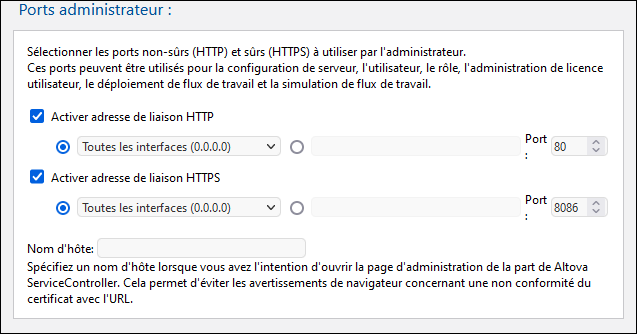 Le port HTTP est le port non sécurisé ; HTTPS est le port sécurisé. Pour utiliser HTTPS, vous devez configurer le chiffrement SSL. Si vous configurez le port HTTPS et souhaitez éviter les avertissements du navigateur indiquant que le certificat SSL ne correspond pas à l'URL, spécifiez le nom d'hôte de l'ordinateur sur lequel la page de configuration MobileTogether Server sera ouverte.
Vous pouvez spécifier si le serveur utilisera une adresse IP spécifique ou toutes les interfaces et adresses IP. Si une seule adresse IP doit être utilisée, saisissez-la dans le champ du deuxième bouton radio. Si vous utilisez un serveur double pile exécutant à la fois IPv4 et IPv6, utilisez un double deux-points :: comme adresse de liaison ; cela autorise les deux protocoles sur toutes les interfaces réseau. Seuls les ports dont le numéro est compris entre 1 et 65535 peuvent être utilisés.
|
Spécifie le certificat de clé privée et le certificat de clé publique à utiliser pour une communication SSL. Cliquer sur Choisir un fichier et sélectionner les fichiers contenant les certificats (Clé privée pour clé privée, et Certificat pour la clé publique). Voir Configurer le chiffrage SSL pour plus d'informations. 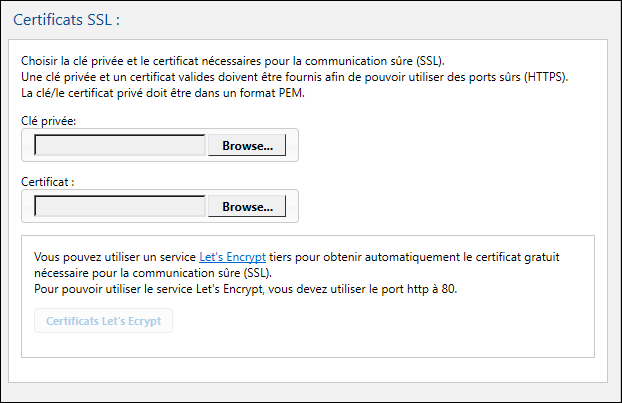 Pour utiliser les certificats gratuits du service Let's Encrypt, les exigences suivantes doivent être respectées :
•MobileTogether Server doit être visible de l'extérieur sur le port 80. Cela est dû au fait que Let's Encrypt enverra une requête à votre domaine pour pouvoir valider votre identité. •Utiliser un nom de domaine valide comme altova.com, pour l'enregistrement. Les adresses IP ne sont pas autorisées. •Votre hôte de domaine doit prendre en charge les enregistrements Certification Authority Authorization (CAA).
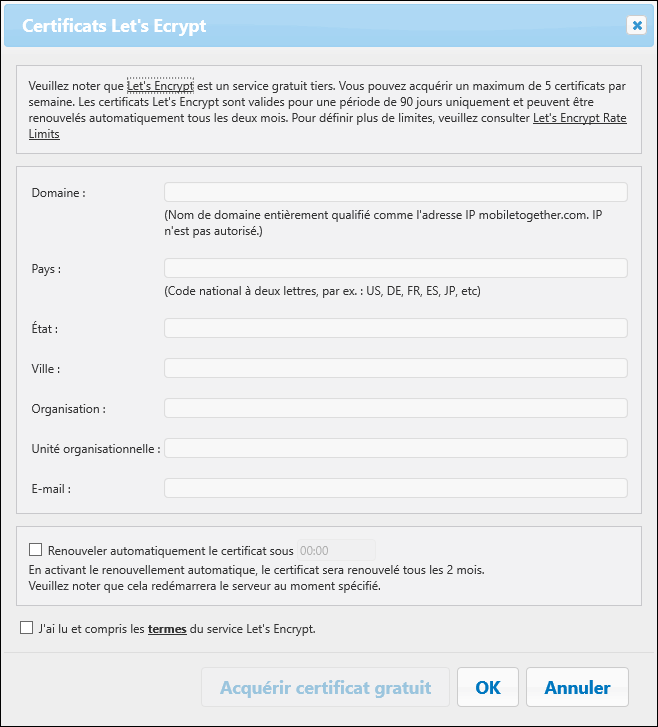
Une fois avoir réglé le port du client HTTP sur 80, la touche Let's Encrypt Certificates (voir capture d'écran ci-dessus) sera activée. Cliquer pour ouvrir le dialogue Let's Encrypt Certificates (voir capture d'écran ci-dessous), dans lequel vous pouvez saisir les détails pour obtenir un certificat Let's Encrypt.
Dans le dialogue, saisir les détails requis et cocher l'instruction Agreement of Terms. Les certificats Let's Encrypt sont valides pour une période de 90 jours, c'est pourquoi MobileTogether Server offre l'option de renouveler automatiquement le certificat tous les deux mois (à la date à laquelle vous avez acquis le certificat). Cocher cette option si vous souhaitez en profiter. Étant donné que le serveur ne sera pas disponible pendant les quelques secondes durant lesquelles un renouvellement du certificat est mis en place, vous pouvez aussi choisir le temps de renouvellement dans la date de renouvellement. Une fois avoir terminé le dialogue, cliquer sur OK.
Cliquer sur Save en bas de l'onglet Réseau pour que les paramètres soient enregistrés et puissent prendre effet.
|