Rôles
Un rôle définit un ensemble de privilèges. Il peut être assigné à un autre rôle ou à un utilisateur. Les privilèges d’un rôle deviennent automatiquement des privilèges de tout autre rôle ou tout autre utilisateur dont le rôle est assigné. Un utilisateur peut être assigné à tout nombre de rôles. En guise de résultat, un utilisateur aura les privilèges définis dans les multiples rôles assignés.
Les rôles suivants sont prédéfinis :
•Le rôle authenticated est automatiquement attribué à tous les utilisateurs, à l'exception des utilisateurs anonymes. Ainsi, un utilisateur disposant d'un nom d'utilisateur et d'un mot de passe se voit attribuer le rôle authenticated.
•Le rôle all est automatiquement attribué à tous les utilisateurs, y compris les utilisateurs anonymes.
•Le rôle workflow-designer est attribué aux utilisateurs qui conçoivent des workflows dans MobileTogether Designer. Ce rôle permet à un utilisateur d'ouvrir et d'enregistrer des workflows, ainsi que d'exécuter une simulation sur le serveur.
•Le rôle workflow-user est attribué aux utilisateurs qui exécutent le workflow sur un appareil mobile. Ce rôle permet à l'utilisateur d'accéder à l'interface du service sans avoir à se connecter au serveur et de lancer la solution sur le client.
•Le compte admin dispose de tous les privilèges disponibles — à l'exception de l'authentification à deux facteurs, qui doit être activée explicitement — et est destiné aux utilisateurs appelés à exercer des fonctions d'administrateur.
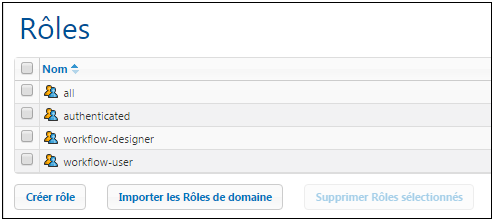
L'onglet Utilisateurs et rôles | Rôles vous permet de créer de nouveaux rôles, d'éditer les propriétés des rôles et d'attribuer des rôles à des utilisateurs et/ou d'autres rôles. Cliquer sur le nom d'un rôle pour accéder à sa page de Propriétés où vous pourrez sélectionner/désélectionner des privilèges et attribuer le rôle à un utilisateur et/ou d'autres rôles.

L'utilisateur root ou tout autre utilisateur détenant le privilège Gérer les utilisateurs, les rôles et les privilèges peut créer un nouveau rôle. Pour créer un nouveau rôle, procéder comme suit :
1.Dans l'onglet Utilisateurs et rôles | Rôles, cliquer sur Créer rôle (voir capture d'écran ci-dessous). La page Créer rôle s'affiche. 2.Dans la page Créer rôle page, dénommer le rôle. 3.Afin de définir des privilèges pour le rôle, sélectionner les privilèges en cochant leurs cases.
4.Cliquer sur Enregistrer pour terminer.
Après avoir enregistré le rôle, vous pouvez lui attribuer des membres dans le panneau Membres situé en bas de la page (voir section suivante). Un membre peut être un utilisateur ou un autre rôle. Vous pouvez ensuite éditer les propriétés d'un rôle en cliquant sur le nom du rôle dans la liste des rôles dans l'onglet Utilisateurs et rôles | Rôles.
Pour consulter une liste de tous les privilèges d'un rôle, rendez-vous sur l'onglet Utilisateurs et rôles | Rapports | Privilèges par l'utilisateur.
|
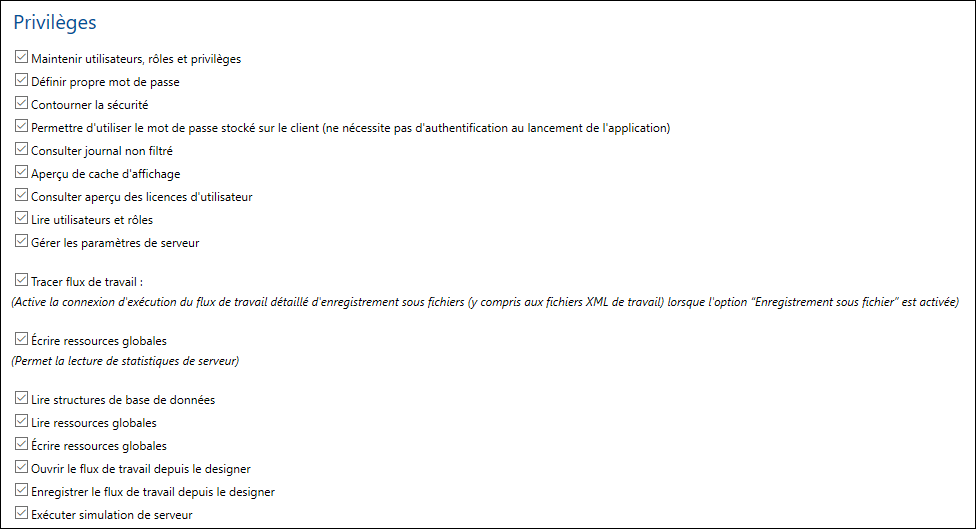
Les rôles peuvent comporter des membres qui peuvent être soit des utilisateurs soit d'autres rôles. Les membres héritent des privilèges de son rôle parent.
Pour attribuer un membre à un rôle, rendez-vous au panneau Membres situé en bas de la page de Propriété du rôle (capture d'écran ci-dessous). 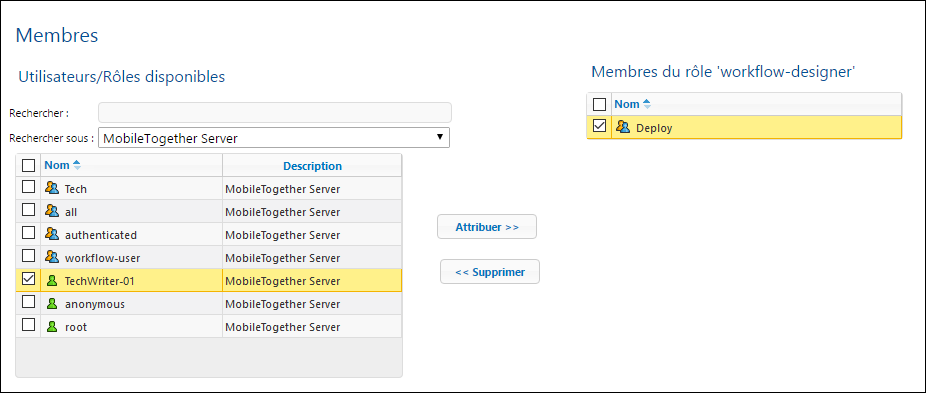 •Tous les utilisateurs/rôles disponibles sont regroupés à gauche. •Dans la liste de choix Chercher, vous pouvez sélectionner les utilisateurs et les rôles qui ont été définis pour MobileTogether Server ou pour tous les domaines activés (en sélectionnant, respectivement, MobileTogether Server ou Directory Service dans la liste de choix). Les utilisateurs et les rôles du domaine sont définis par l'administrateur du domaine. Ils seront disponibles dans le panneau uniquement si le Active Directory Login a été activé dans l'onglet Paramètres. •Vous pouvez chercher un utilisateur/rôle en effectuant une recherche de texte dans le champ Chercher sous. •Tous les utilisateurs/rôles membres du rôle se trouvent à droite. •Sélectionner l'utilisateur/rôle (dans la liste de gauche) que vous souhaitez attribuer en tant que membre et cliquer sur Attribuer. •Pour supprimer un utilisateur/rôle attribué, le sélectionner dans la liste de droite et cliquer sur Supprimer. La capture d'écran ci-dessus, par exemple, montre le panneau Membres du rôle workflow-designer. Il possède un seul membre, le rôle Deploy., qui héritera de tous les privilèges du rôle workflow-designer.
La capture d'écran ci-dessus, par exemple, affiche le panneau Membres du rôle workflow-designer. Il a un seul membre, le rôle Deploy. qui héritera de tous les privilèges du rôle workflow-designer.
Veuillez noter que vous pouvez donner à un utilisateur ou à un rôle plusieurs ensembles de privilèges. Si un utilisateur/rôle est ajouté en tant qu'un membre de plusieurs rôles, il héritera des privilèges de tous ses rôles parents. Pour voir une liste de tous les privilèges d'un utilisateur, rendez-vous sur l'onglet Utilisateurs et rôles | Rôles | Rapports | Privilèges par l'utilisateur.
|
Si l'Active Directory Login a été activée pour un domaine, vous pouvez importer les rôles individuels d'un domaine activé. Cliquez sur Importer les rôles de domaine (voir capture d'écran ci-dessous). Dans le dialogue Importer les rôles de domaine qui s'affiche, cherchez le rôle que vous souhaitez importer, sélectionnez-le et cliquer sur Importer sélection. Une fois le rôle importé, vous pouvez attribuer des privilèges au rôle comme pour tout autre rôle. Les nouveaux privilèges seront autorisés pour ces rôles spécifiques au domaine.
|