Passos e dicas para migrar um servidor Windows MobileTogether para o Linux
O framework de desenvolvimento de aplicações MobileTogether inclui o MobileTogether Server, o componente central que alimenta as suas aplicações móveis e de ambiente de trabalho. Disponível para Windows, Linux e Mac OS, o MobileTogether Server funciona como uma ponte entre os utilizadores finais e as fontes de dados do sistema, como bases de dados.
Migrar um servidor Windows MobileTogether existente para um sistema Ubuntu é fácil quando não são necessárias ligações a bases de dados. No entanto, se tiver ligações a bases de dados, o MobileTogether Designer pode realizar todas as tarefas complexas por si.
Como administrador de sistemas de TI, que trabalha com hardware físico e virtual, bem como com software para desktops e servidores, tornou-se mais fácil a minha vida ao criar vários scripts para ajudar a gerir tarefas repetitivas. Embora eu seja mais um "desenvolvedor amador" sem formação formal em desenvolvimento, a utilização do MobileTogether Designer para migrar um servidor com ligações a bases de dados foi rápida e fácil. Abaixo, apresento uma análise de como consegui poupar à minha empresa o custo de uma licença de servidor Windows, migrando as soluções para uma plataforma Ubuntu.
Comecemos por analisar a rapidez com que é possível migrar soluções que não envolvem ligações a bases de dados, e depois passaremos a explicar como o MobileTogether Designer facilita a migração de soluções que utilizam ligações a bases de dados.
Para começar, faça uma cópia de segurança do seu sistema Windows, seguindo o manual do servidor MobileTogether. O manual online pode ser encontrado aqui:
https://manual.altova.com/MobileTogether/mobiletogetherserver/
O manual sugere que se inicie o processo de cópia de segurança interrompendo o serviço "Altova MobileTogether Server" e, em seguida, copiando os seguintes ficheiros e pastas, localizados no seguinte diretório no Windows: C:\\ProgramData\Altova\MobileTogetherServer
[legenda id="attachment_3791" alinhamento="centralizado" largura="686"]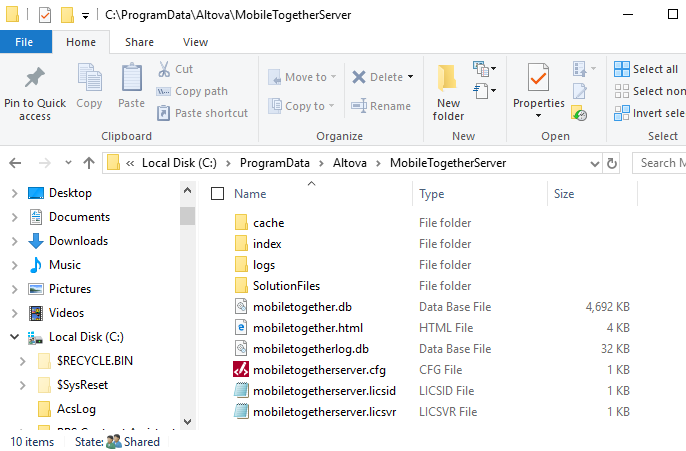 MobileTogetherServer, caminho de ficheiros padrão no Windows[/legenda]
Os ficheiros copiados incluem quatro pastas chamadas "cache", "index", "logs" e "ficheiros de solução", bem como todos os ficheiros no diretório raiz. Em seguida, reinicie o serviço do servidor MobileTogether.
Todos os dados que foram copiados para a área de segurança devem agora ser transferidos para uma pasta no seu computador.
Agora, instale a mesma versão do software MobileTogether Server que estava instalada no computador Windows no novo computador Ubuntu.
Antes de restaurar os ficheiros do MobileTogether, verifique se o novo servidor está devidamente licenciado, se as passwords padrão foram alteradas e se as portas do cliente Mobile e do administrador estão configuradas. Depois de concluir essas tarefas, restaure os ficheiros e pastas de segurança no novo servidor Linux.
Para o processo de recuperação de ficheiros e pastas, interrompa o serviço do servidor MobileTogether (no Ubuntu, utilize o comando "sudo service MobileTogether stop") e, em seguida, restaure os ficheiros do servidor MobileTogether.
Dica: Para copiar os ficheiros para o novo servidor Ubuntu, utilize um emulador de terminal gratuito e estabeleça uma ligação SSH ao servidor para restaurar os ficheiros e pastas. A funcionalidade do emulador de terminal permite arrastar e soltar os ficheiros de cópia de segurança para o diretório MobileTogether. Certifique-se de verificar as permissões dos ficheiros, das pastas e as permissões do utilizador ao copiar os ficheiros para o(s) local(is) apropriado(s). O caminho padrão para o diretório onde se encontram os ficheiros do MobileTogether Server no Ubuntu é o seguinte:
/var/opt/Altova/MobileTogetherServer/
[legenda id="attachment_3790" alinhamento="centralizado" largura="700"]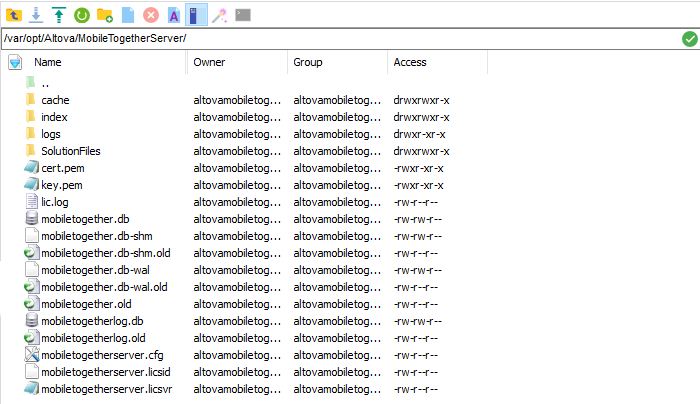 MobileTogetherServer: caminho de ficheiro padrão no Linux[/legenda]
Em seguida, reinicie o serviço do servidor MobileTogether e teste para confirmar que as soluções estão a funcionar conforme o esperado. Neste ponto, a migração está concluída, exceto para as soluções que utilizam ligações a bases de dados.
Antes de começarmos com as configurações de ligação à base de dados, vamos falar sobre alguns requisitos do sistema:
A estação de trabalho que utilizei para configurar as ligações JDBC e o servidor MobileTogether (no meu caso, o Ubuntu) exigiram a instalação do Java e a configuração das suas variáveis de ambiente.
A estação de trabalho é um computador com o sistema operativo Windows 10 e o Java 8 instalado. As variáveis de ambiente do Java para o Windows, referentes a "CLASSPATH", "JAVA_HOME" e "Path", estão configuradas da seguinte forma:
[legenda id="attachment_3785" alinhamento="centralizado" largura="492"] Variáveis de ambiente do Java para Windows[/legenda]
O servidor é um Ubuntu 16.04 LTS. Instalei o servidor numa máquina virtual, utilizando o Hyper-V Manager, e atribuí-lhe dois processadores e dezasseis gigabytes de memória RAM. Foi instalada a versão mais recente do software MobileTogether Server, juntamente com o ambiente de execução Java padrão.
Para instalar o Java num sistema Ubuntu, execute o seguinte comando: sudo apt-get install default-jre. As variáveis de ambiente do Java no Ubuntu, para "Classpath" e "Java_home", são definidas da seguinte forma:
[legenda id="attachment_3784" alinhamento="centralizado" largura="459"] Variáveis de ambiente do Java no Ubuntu[/legenda]
Agora que os pré-requisitos foram cumpridos, estamos prontos para alterar o tipo de ligação à base de dados nas nossas soluções, passando de ODBC para JDBC. A alteração da ligação à base de dados é feita em poucos passos simples dentro do MobileTogether Designer.
Passo 1 - No programa MobileTogether Designer, abra a solução.
Passo 2: Na barra de ferramentas "Fontes da Página", clique com o botão direito nas ligações à base de dados ($DB!) e, no menu que aparece, selecione "escolher a fonte da base de dados".
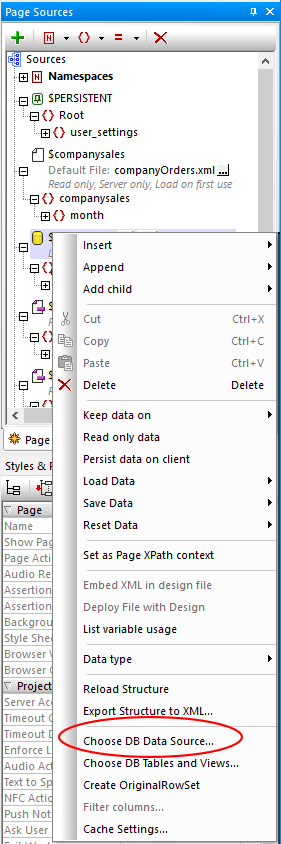
Passo 3: O assistente irá solicitar o tipo de conexão necessário. Note que, para se conectar a um banco de dados SQL, apenas as conexões JDBC são suportadas em ambientes Linux.
Selecione as ligações JDBC.
[legenda id="attachment_3786" alinhamento="centralizado" largura="592"]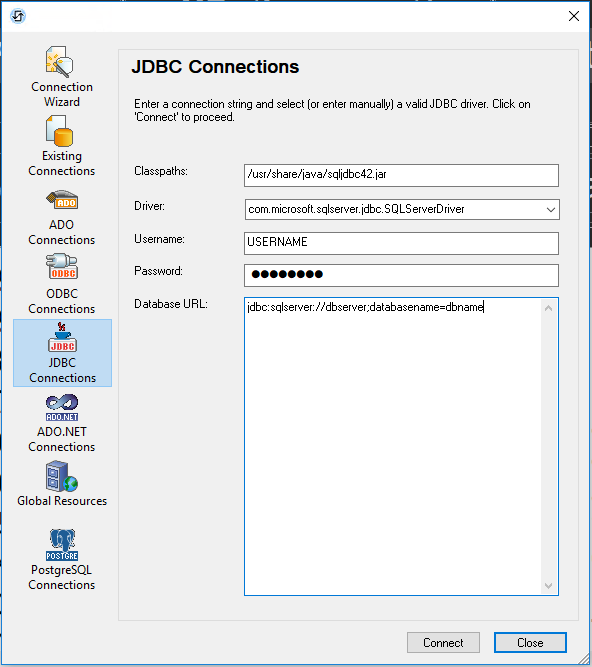 Conexão JDBC[/legenda]
Como a solução já possui uma ligação a uma base de dados SQL a partir do servidor Windows, o MobileTogether Designer preenche automaticamente os campos necessários (Caminhos de classes, Driver, Nome de utilizador, Palavra-passe, URL da base de dados) para a ligação Java/JDBC. Em seguida, clique em "Conectar" e guarde o novo ficheiro com o nome da solução (.mtd).
Aqui está uma representação visual da cadeia de ligação, modificada para funcionar entre o Windows e o Ubuntu:
Com os drivers JDBC instalados, o MobileTogether Designer alterou a cadeia de ligação para a solução Ubuntu para a seguinte:
Passo 4 - Antes de implementar a solução no servidor, experimente-a primeiro, utilizando a funcionalidade de simulador integrada no MobileTogether Designer. Clique na aba "Projeto" e, em seguida, selecione "Simular Fluxo de Trabalho".
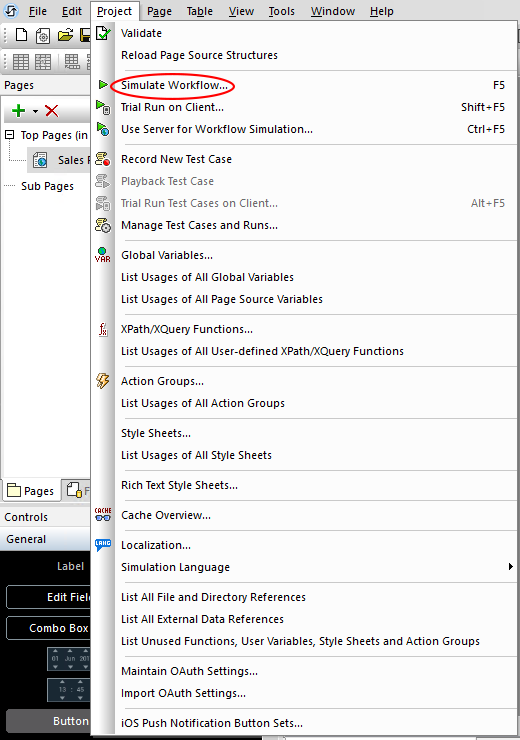
Se a solução estiver a funcionar corretamente, ela será exibida da mesma forma que apareceria em qualquer dispositivo móvel ou de secretária.
[legenda id="attachment_3788" alinhamento="centralizado" largura="525"]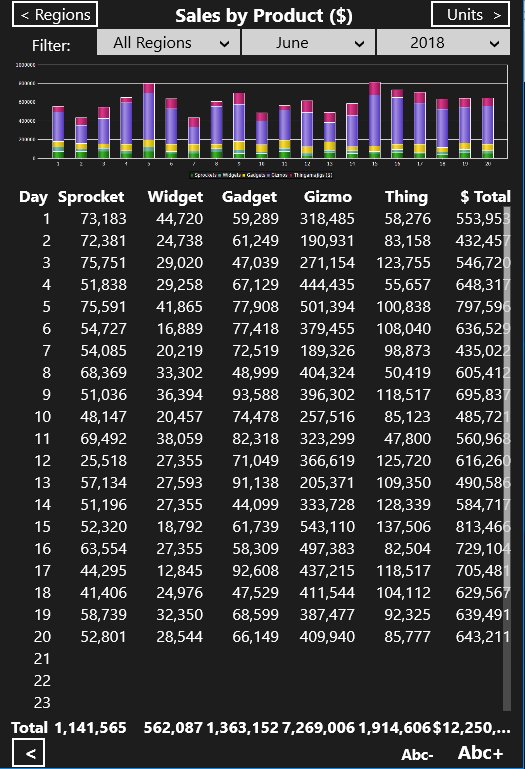 Solução Cliente MobileTogether[/legenda]
Passo 5 - Implemente o ficheiro da solução no novo servidor Linux. E pronto!
O processo pode ser ainda mais simplificado através da criação de um "Recurso de Base de Dados Global" no MobileTogether Designer. Um Recurso de Base de Dados Global pode ser utilizado para migrar soluções a partir de múltiplas bases de dados provenientes do mesmo servidor de base de dados.
O MobileTogether Designer, uma ferramenta de desenvolvimento rápido de aplicações móveis (RMAD), facilitou a migração. O programa tem a capacidade integrada de se conectar a diferentes tipos de fontes de dados com intervenção mínima. Na verdade, permitiu que este programador iniciante parecesse um profissional experiente. Além disso, consegui reduzir os custos das nossas necessidades de licenciamento de servidor.
Se ainda não o fez, descarregue o Altova MobileTogether Designer aqui: https://www.altova.com/mobiletogether/download