将 Windows MobileTogether 服务器迁移到 Linux 的步骤和技巧
MobileTogether 应用开发框架包括 MobileTogether Server,它是为您的移动和桌面应用程序提供支持的后端核心。MobileTogether Server 适用于 Windows、Linux 和 Mac OS 操作系统,它作为用户终端和后端数据源(如数据库)之间的桥梁。
将现有的 Windows MobileTogether Server 迁移到 Ubuntu 系统非常简单,尤其是在不需要数据库连接的情况下。但是,如果需要数据库连接,MobileTogether Designer 可以为您完成所有繁重的工作。
作为一名IT管理员,我需要处理物理和虚拟硬件,以及桌面和服务器软件。为了简化工作,我编写了很多脚本来管理重复性任务。虽然我更像是一名“业余开发者”,没有接受过正规的开发培训,但我使用MobileTogether Designer将一个带有数据库连接的服务器迁移到Ubuntu平台,过程非常快速和简单。以下是我如何通过将解决方案迁移到Ubuntu平台,从而为公司节省了Windows服务器许可证费用的情况。
首先,我们来看看在没有数据库连接的情况下,迁移解决方案的速度有多快。然后,我们将探讨MobileTogether Designer如何简化包含数据库连接的解决方案的迁移过程。
首先,请按照 MobileTogether Server 的使用手册,备份您的 Windows 系统。 您可以在这里找到在线手册:
https://manual.altova.com/MobileTogether/mobiletogetherserver/
手册建议,首先停止 Altova MobileTogether Server 服务,然后复制以下文件和文件夹,这些文件和文件夹位于 Windows 系统的以下路径:C:\\ProgramData\Altova\MobileTogetherServer
[图片说明:图片ID为3791,对齐方式为居中,宽度为686像素]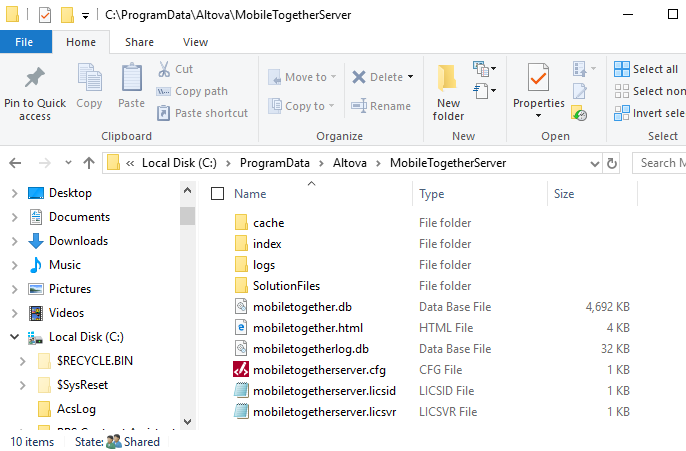 MobileTogetherServer,Windows 默认文件路径
复制的文件包括四个文件夹,名为“cache”、“index”、“logs”和“solution files”,以及根目录下所有文件。然后,重新启动 MobileTogether 服务器服务。
现在,请将所有备份的数据复制到您工作站上的一个文件夹中。
现在,请在新的 Ubuntu 系统上安装与 Windows 系统上相同的 MobileTogether Server 软件版本。
在恢复 MobileTogether 文件之前,请确认新服务器已获得授权,已更改默认密码,并且已配置 Mobile 客户端和管理控制台的端口。完成这些操作后,将备份的文件和文件夹恢复到新的 Linux 服务器上。
对于文件/文件夹的恢复过程,请先停止 MobileTogether 服务器服务(在 Ubuntu 系统中,请在命令行中使用命令 "sudo service MobileTogether stop")。然后,恢复 MobileTogether 服务器的文件。
提示:要将文件复制到新的 Ubuntu 服务器,可以使用免费的终端模拟器,并通过 SSH 连接到服务器,以恢复文件和文件夹。终端模拟器的功能允许您将备份的文件拖放到 MobileTogether 目录中。在将文件复制到适当的位置时,请务必检查文件、文件夹和用户的权限。Ubuntu 中 MobileTogether 服务器文件的默认目录路径位于此处:
/var/opt/Altova/MobileTogetherServer/
[图片说明]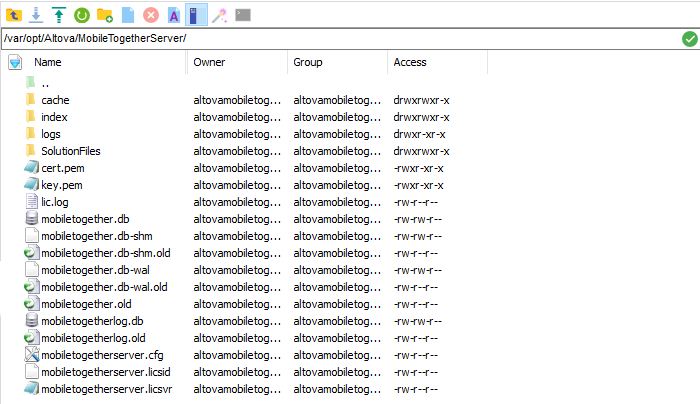 MobileTogetherServer,Linux 默认文件路径:[/caption]
接下来,重启 MobileTogether 服务器服务,并进行测试以确认解决方案是否按预期工作。到目前为止,迁移过程已经完成,除了那些需要数据库连接的解决方案。
在开始配置数据库连接之前,我们先来了解一些系统先决条件:
我用来配置JDBC连接和MobileTogether服务器的工作站(我的情况是Ubuntu系统),都需要安装Java,并且需要设置Java的环境变量。
该工作站运行的是 Windows 10 操作系统,并且已安装 Java 8。Java 的 Windows 环境变量,包括 "CLASSPATH"、"JAVA_HOME" 和 "Path",已按照以下设置进行配置:
[图片说明:图片ID为3785,对齐方式为居中,宽度为492像素] Java Windows 环境变量
服务器使用的是 Ubuntu 16.04 LTS 操作系统。我使用 Hyper-V 管理器将服务器安装在一个虚拟机宿主机上,并为其分配了两个处理器和 16GB 的内存。我还安装了 MobileTogether Server 软件的最新版本,以及 Java 默认运行时环境。
要在 Ubuntu 系统上安装 Java,请运行以下命令:sudo apt-get install default-jre。 Ubuntu 系统中的 Java 环境变量,例如 "Classpath" 和 "Java_home",可以按照以下方式设置:
[图片说明:图片ID为3784,对齐方式为居中,宽度为459像素] Java 在 Ubuntu 系统中的环境变量
现在,既然已经完成了必要的准备工作,我们就可以开始将解决方案中数据库连接类型从 ODBC 更改为 JDBC。 数据库连接的更改可以在 MobileTogether Designer 中通过几个简单的步骤完成。
步骤 1:在 MobileTogether 设计器中,打开解决方案。
步骤2:在“页面资源”面板中,右键单击数据库连接($DB!),然后在下拉菜单中选择“选择数据库源”。
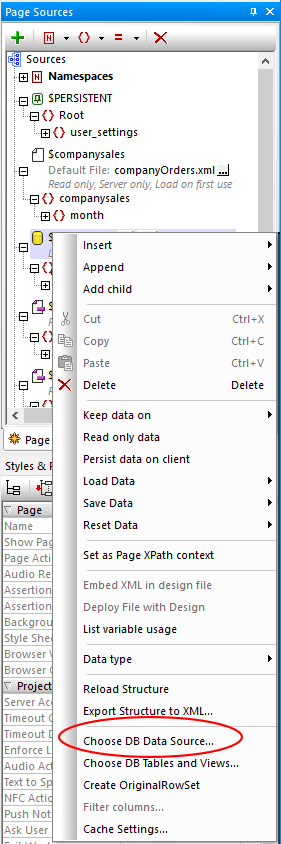
步骤3:向导会提示您选择所需的连接类型。请注意,在Linux环境下,连接到SQL数据库时,仅支持JDBC连接。
选择 JDBC 连接。
[图片说明:图片ID为3786,对齐方式为居中,宽度为592像素]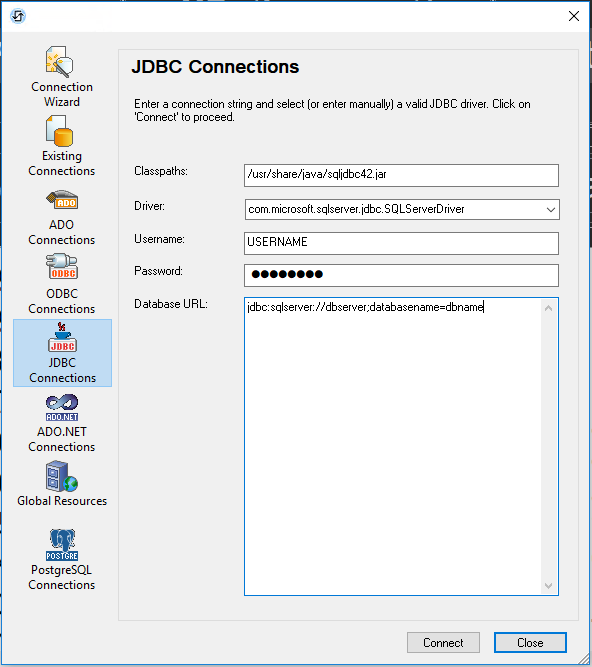 JDBC 连接
由于该解决方案已经通过 Windows 服务器连接到 SQL 数据库,因此 MobileTogether Designer 会自动填充所需的字段(类路径、驱动程序、用户名、密码、数据库 URL),用于 Java/JDBC 连接。然后,点击“连接”按钮,保存新的解决方案文件(solutionname.mtd)。
以下是连接字符串从 Windows 修改为 Ubuntu 的示例:
在安装了 JDBC 驱动程序后,MobileTogether Designer 将 Ubuntu 解决方案的连接字符串更改为以下内容:
步骤4:在将解决方案部署到服务器之前,请先使用MobileTogether Designer内置的模拟器功能进行测试。点击“项目”选项卡,然后选择“模拟工作流程”。
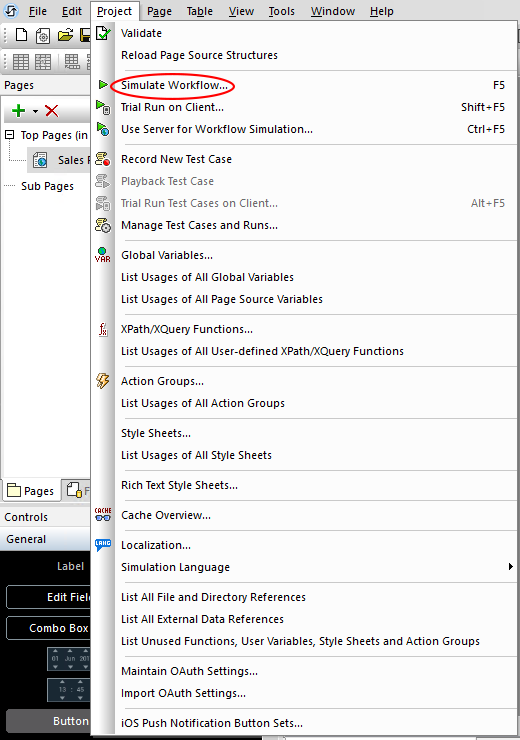
如果解决方案运行正常,它在任何移动设备或桌面设备上显示的效果都应该与预期一致。
[图片说明: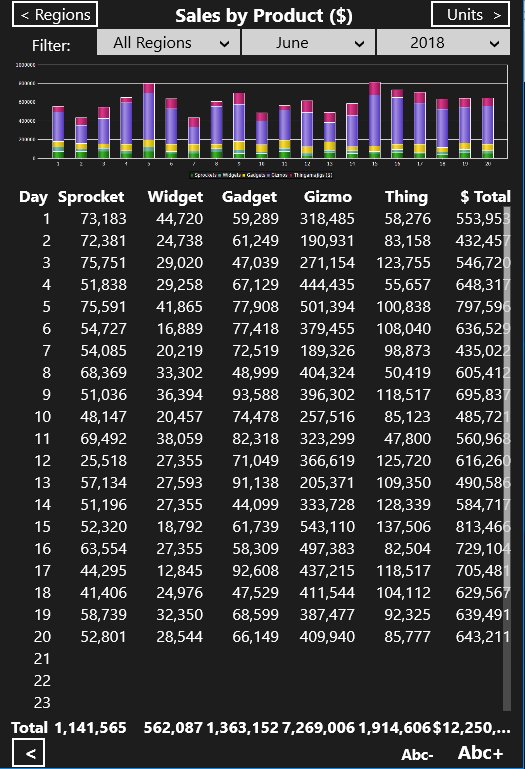 MobileTogether 客户端解决方案[/图片说明]
步骤5:将解决方案文件部署到新的Linux服务器上。 这样就完成了!
这个过程可以通过在 MobileTogether Designer 中创建一个“全局数据库资源”来进一步简化。一个全局数据库资源可以用于将解决方案从同一数据库服务器上的多个数据库进行迁移。
MobileTogether Designer是一款快速移动应用开发(RMAD)工具,它使得迁移过程非常简单。该设计工具内置了连接各种数据源的功能,几乎无需任何干预。事实上,它让这位新手程序员看起来像一位经验丰富的开发者。在此过程中,我成功地降低了我们服务器许可的成本。
如果您尚未下载,请点击以下链接下载 Altova MobileTogether Designer:https://www.altova.com/mobiletogether/download