DatabaseSpy SQL 편집기

하나의 합리적인 가격으로 모든 데이터베이스를 지원합니다

  • 다양한 서버에 있는 데이터베이스에 연결합니다
  • 데이터베이스를 쿼리하고 설계합니다
  • 다양한 데이터베이스 유형에 맞춰 구문(syntax)을 자동으로 조정합니다
  • 자동 완성 팝업 창
  • 다양한 방식으로 구성된 결과 (예: 탭을 사용하여 여러 결과를 표시하거나, 결과를 쌓아서 표시)
  • 비동기 쿼리 실행
  • 선택적 부분 쿼리 실행
  • 다양한 일반적인 질문들을 자동으로 생성합니다
  • `SQL 템플릿 지원
  • 데이터베이스 스키마에 대한 완전한 DDL(데이터 정의 언어) 스크립트를 생성합니다

모든 데이터베이스를 위한 SQL 편집기

Altova DatabaseSpy의 SQL 편집기

DatabaseSpy는 주요 데이터베이스 시스템 전반에 걸쳐 SQL 편집 기능을 제공하며, 단일 데이터베이스 솔루션에 비해 훨씬 저렴한 가격으로 이용할 수 있습니다.

  • Firebird
  • IBM DB2 for iSeries®
  • IBM DB2®
  • Informix®
  • MariaDB
  • Microsoft Access™
  • Microsoft® Azure SQL
  • Microsoft® SQL Server®
  • MySQL®
  • Oracle®
  • PostgreSQL
  • Progress OpenEdge
  • SQLite
  • Sybase® ASE
  • Teradata

SQL 편집기 내의 창

DatabaseSpy의 SQL 편집기는 데이터베이스 작업에 필요한 SQL 문을 쉽게 생성, 표시, 수정 및 실행할 수 있도록 지원합니다. SQL 편집기에서 생성한 SQL 스크립트를 저장하고 프로젝트에 추가할 수 있습니다. 또한, 기존 SQL 파일을 열어 SQL 편집기에서 내용을 확인할 수도 있습니다.

SQL 편집기는 SQL 문 입력 창과 하나 이상의 결과 표시 창으로 구성되어 있으며, SQL 편집기 도구 모음에 편리하게 배치된 "실행" 버튼을 통해 SQL 문을 즉시 실행하고 결과를 확인할 수 있습니다.

SQL 문장 창은 각 SQL 문장에 고유한 식별자를 적용하여 SQL 문장, 매개변수, 연산자, 그리고 주석을 색상으로 구분하여 표시합니다. 이를 통해 사용자는 개별 SQL 쿼리 또는 복잡한 SQL 명령 시퀀스를 빠르고 쉽게 검토하고 분석할 수 있습니다. 또한, DatabaseSpy 옵션 대화 상자에서는 글꼴, 크기, 색상 등 원하는 대로 설정을 변경할 수 있습니다.

SQL 쿼리 결과와 관련된 메시지 탭 창은 실행된 각 명령에 대한 정보를 제공하며, 여기에는 구문 오류가 발생한 경우 해당 내용도 포함됩니다.

SQL 편집기 창은 여러 개의 SQL 쿼리를 동시에 열 수 있으며, 쿼리 간에 복사 및 붙여넣기가 가능합니다. 각 SQL 편집기 창에는 해당 정보와 수정 가능한 매개변수를 담은 속성 도움말 창이 연결되어 있습니다. 예를 들어, 실제 데이터에 변경 사항을 적용하기 전에 테스트 데이터베이스에 대한 SQL 쿼리를 설계, 개선, 실행해 볼 수 있습니다. 속성 창에서 데이터베이스 연결을 수정하면, 쿼리가 완성된 후 쉽게 실제 데이터베이스로 쿼리를 연결할 수 있습니다.

DatabaseSpy는 비동기 쿼리 실행을 지원하여, 여러 SQL 쿼리를 동시에 다른 창에서 처리할 수 있습니다. 이는 서로 다른 서버에 대한 쿼리뿐만 아니라, 동일한 서버에 대한 여러 쿼리도 동시에 처리할 수 있다는 의미입니다.
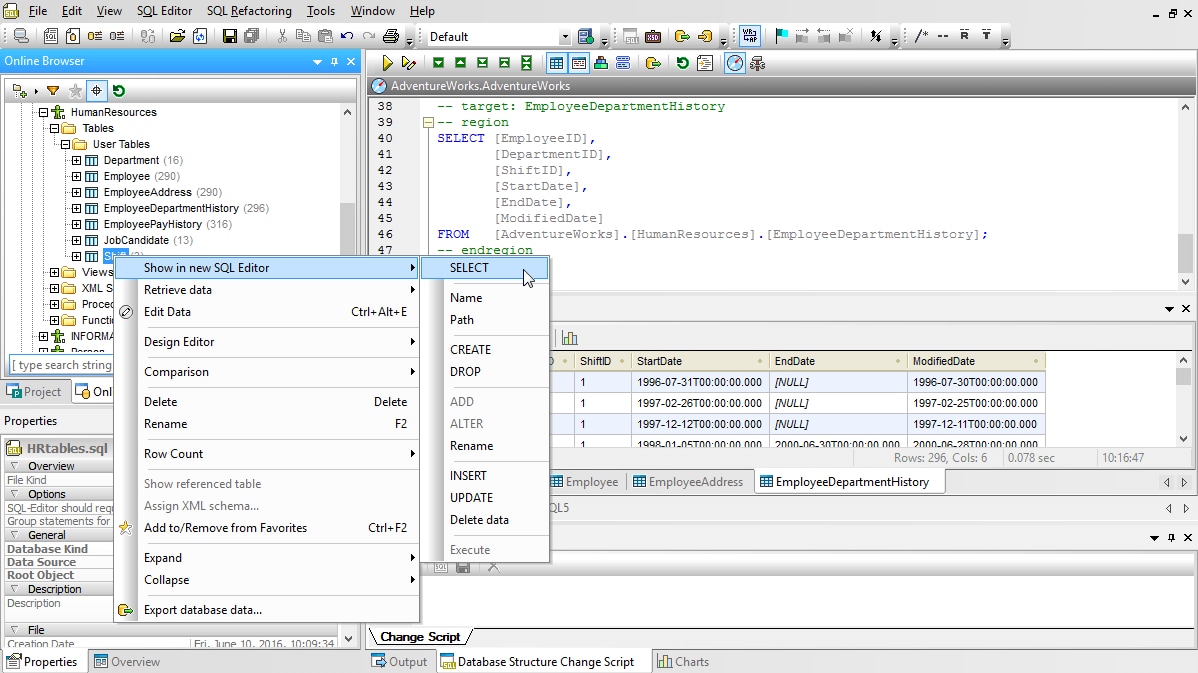
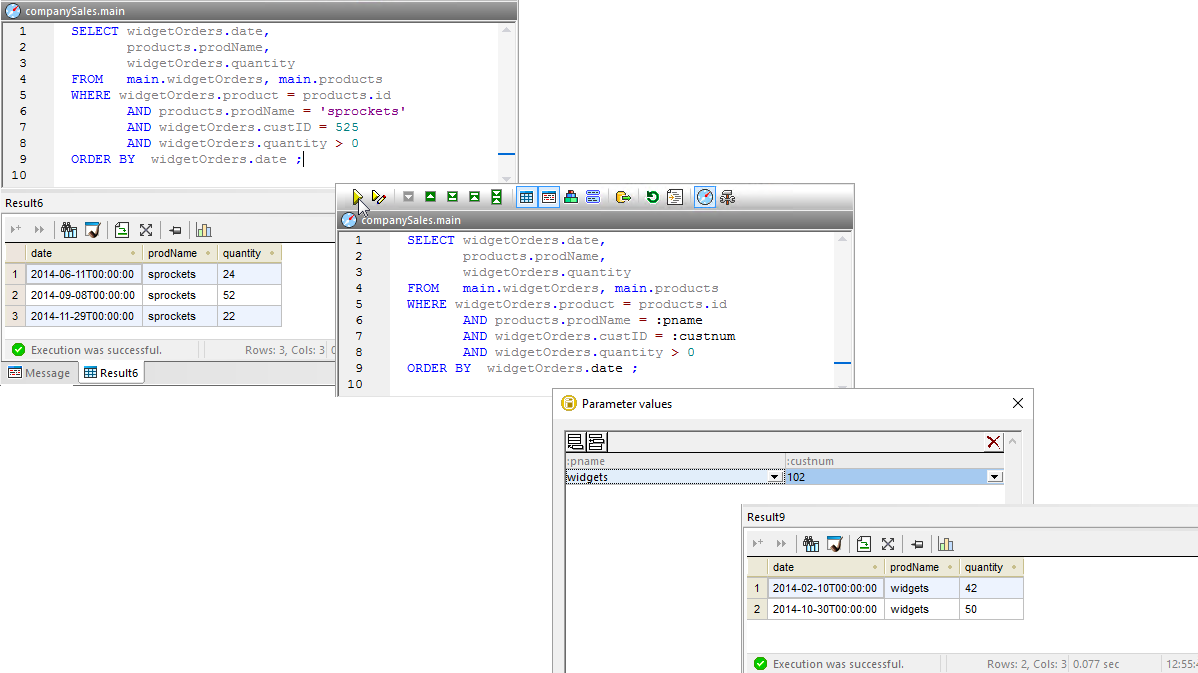
효율적인 SQL 편집 기능

SQL 편집기에서 쿼리 수정하기

새로운 SQL 쿼리를 처음부터 작성할 때, 자동 완성 기능은 문장의 각 키워드에 맞는 올바른 구문을 제시합니다. "상황에 맞는 제안" 기능을 사용하면 현재 커서 위치에서 유효한 항목만 표시되며, 제안된 내용을 수정하여 사용자 정의 목록을 만들 수 있습니다.

DatabaseSpy는 복잡하고 긴 SQL 문들을 영역으로 나누어 관리할 수 있도록 지원합니다. 각 영역은 개별적으로 접거나 펼칠 수 있으며, 영역을 중첩하여 구성할 수도 있습니다. 또한, SQL 편집기 도구 모음에 있는 편리한 버튼을 사용하면 단 한 번의 클릭으로 모든 영역을 숨기거나 펼칠 수 있습니다.

결과 창

DatabaseSpy의 결과 창은 여러 결과를 동시에 표시하기 위해 탭으로 구성하거나 쌓아서 사용할 수 있습니다. 각 결과 창에서는 SQL 문을 실행한 후, 출력 결과를 더욱 세밀하게 조정할 수 있는 옵션을 제공합니다. 열 머리글 분리선을 드래그하여 열의 너비를 조정하거나, 특정 열 머리글을 클릭하여 해당 열을 기준으로 결과를 정렬할 수 있습니다.

숫자 데이터가 포함된 열을 선택하면, 해당 열의 모든 값 중 최소값, 최대값, 그리고 합계가 자동으로 표시됩니다. "데이터 검사기" 버튼을 클릭하면, 긴 텍스트 내용을 확인하기 위한 새 창을 열 수 있습니다.

결과 창 내에서 원하는 범위의 셀을 선택하여, 열 머리글 포함 여부에 관계없이 복사하여 외부로 내보낼 수 있습니다. 또는, 결과 창 상단의 도구 모음에서 차트 도구를 클릭하여 SQL 쿼리 결과에 대한 맞춤형 차트를 생성할 수 있습니다.

고급 SQL 편집 기능

DatabaseSpy 도구에 대해 더 자세히 알아보려면 다음 내용을 참고하십시오