XML Grid przechodzi gruntowną modernizację
Jeśli pracowaliście z XML w programie XMLSpy, prawdopodobnie korzystaliście z widoku siatki XML, aby uzyskać graficzną reprezentację struktury Waszego dokumentu XML. Ta wizualna reprezentacja hierarchicznej struktury dokumentu znacznie ułatwia zrozumienie i edycję jego zawartości.
W najnowszej wersji edytora XML, funkcja XML Grid wygląda nieco inaczej – w rzeczywistości została całkowicie przeprojektowana od podstaw, aby oferować jeszcze więcej unikalnych możliwości edycji, wyszukiwania, obliczeń i udostępniania danych XML.
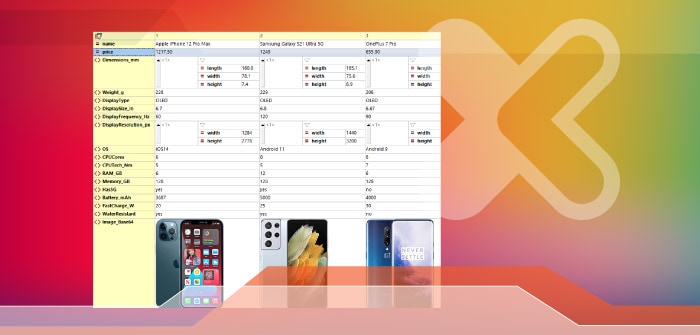
Nowy widok siatki XML
Od wersji 2021r2, zmodernizowana funkcja XML Grid jest jeszcze łatwiejsza w użyciu i oferuje nowe, potężne opcje oraz funkcjonalności. Na przykład, XML Grid teraz zawiera inteligentną walidację XML, która wykrywa błędy i oferuje rozwiązania ich naprawy.
Edytor nadal zawiera znany widok tabelaryczny, który porządkuje powtarzające się elementy w tabeli, ułatwiając ich przeglądanie i sortowanie. Atrybuty i elementy potomne są wykorzystywane do tworzenia kolumn, a powtarzające się elementy XML są wyświetlane jako wiersze.
Nowością jest to, że w tabeli można teraz obracać wiersze i kolumny, co pozwala na zmianę układu dokumentu, aby był on jeszcze bardziej czytelny dla użytkownika. Na przykład, tabela porównująca telefony komórkowe, znajdująca się poniżej, ma wiele kolumn, ale niewiele wierszy.

Przełączanie wierszy i kolumn sprawia, że zawartość staje się natychmiast dostępna.
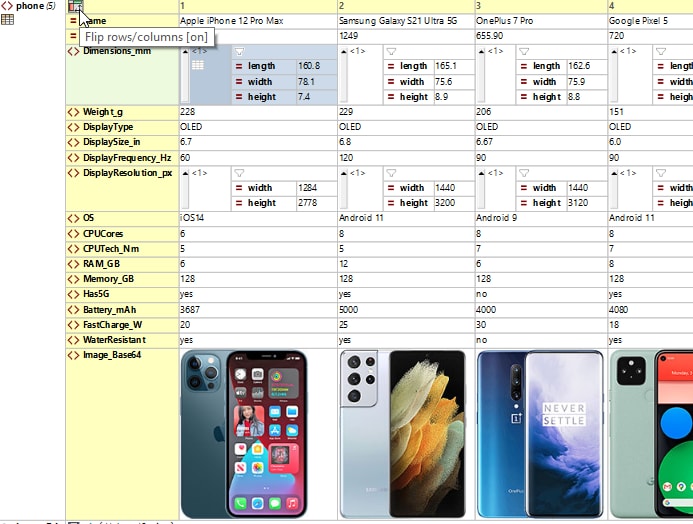
Wyświetlanie obrazów w formacie Base-64 jako grafiki
Widok siatki XML teraz obsługuje automatyczne wyświetlanie obrazów (tak jak zdjęcia z telefonu komórkowego pokazane powyżej), w tym formatów PNG, JPG, BMP, SVG oraz animowanych GIF-ów – co oczywiście nie jest możliwe w trybie wyświetlania tekstu.
Można nawet skopiować obraz bezpośrednio z edytora grafiki i wkleić go do widoku siatki XML. Obrazy są przechowywane w formacie base-64, co można sprawdzić, przełączając się na widok tekstowy.
Dodawanie treści bezpośrednio z zewnętrznych aplikacji
Oprócz możliwości kopiowania i wklejania obrazów, można łatwo kopiować zawartość do lub z zewnętrznych aplikacji, a jej struktura zostanie automatycznie rozpoznana w XML Grid. Na przykład, można wybrać treść w Excelu lub edytorze tekstu i przeciągnąć ją bezpośrednio do XML Grid.
Filtry
Jedną z najbardziej interesujących cech nowego widoku siatkowego XML jest możliwość wykorzystania języków XPath i XQuery do filtrowania i przetwarzania danych bezpośrednio w tym widoku.
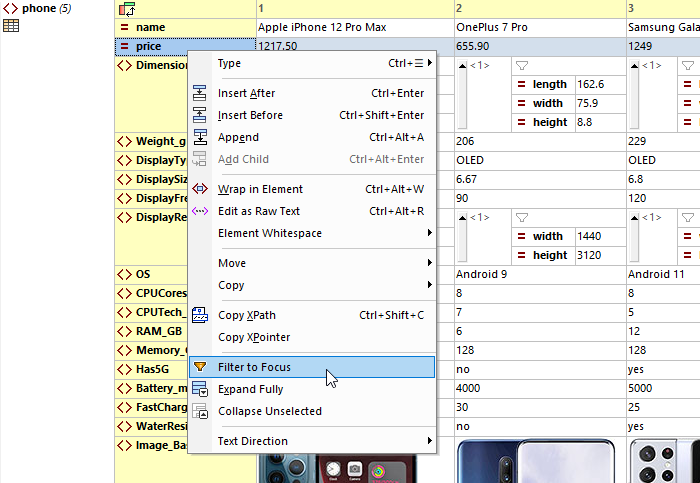
Menu kontekstowe, wyświetlane po kliknięciu prawym przyciskiem myszy, ułatwia szybkie tworzenie filtrów – po wybraniu opcji "Filtr dla zaznaczonego elementu", automatycznie tworzony jest filtr, który wyświetla wybrany węzeł. Następnie można rozbudować ten filtr, aby uwzględniał dokładnie wymagane kryteria. Jest to szybsze niż tworzenie filtra od podstaw i daje wskazówkę, jak go zorganizować.
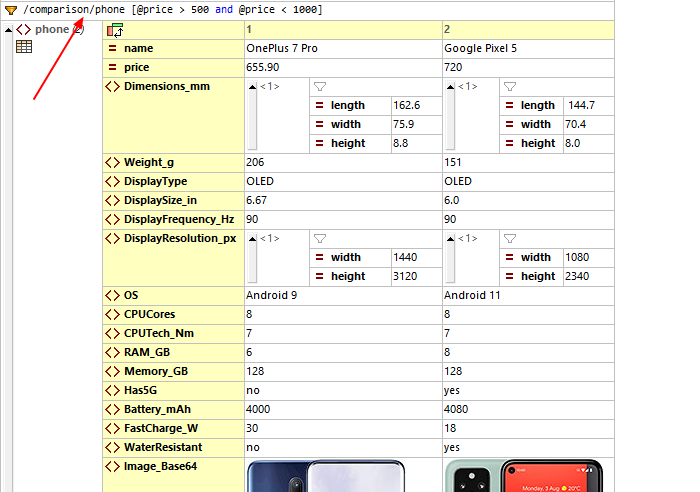
Poniżej znajduje się filtr, który pozwala zawęzić wyświetlane wyniki tylko do telefonów znajdujących się w określonym przedziale cenowym. Po zastosowaniu filtra, wyświetlono dwa telefony. Filtr można włączać i wyłączać w razie potrzeby.
Wzory
Filtry jedynie zmieniają sposób wyświetlania zawartości w widoku siatki XML, nie modyfikując przy tym samego dokumentu XML. Z kolei formuły tworzone przy użyciu języka XQuery mogą być wykorzystywane do obliczania wyników lub generowania zestawu węzłów, który można zapisać w dokumencie.
Aby zdefiniować formułę, dodaj nowy węzeł i użyj przycisku "Typ" znajdującego się wewnątrz komórki, aby zmienić typ na "Formuła", a następnie wprowadź wyrażenie XQuery. Poniżej znajduje się przykład formuły, która oblicza średnią cenę telefonów w naszym dokumencie.
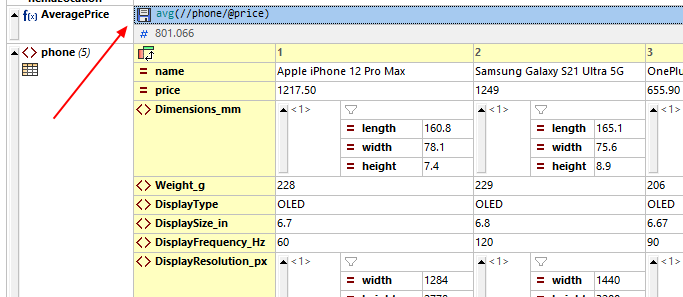
Kliknięcie ikony dysku spowoduje zapisanie formuły jako funkcji przetwarzania, a wynik zostanie zapisany jako nowy element w samym pliku XML.
Wykresy i diagramy
XML Grid umożliwia również definiowanie wykresów i diagramów, które pozwalają wizualizować dane numeryczne bezpośrednio w widoku edycji, korzystając z rozszerzenia XQuery o nazwie altovaext:chart. Poniżej znajduje się wykres przedstawiający ceny telefonów w dokumencie XML.
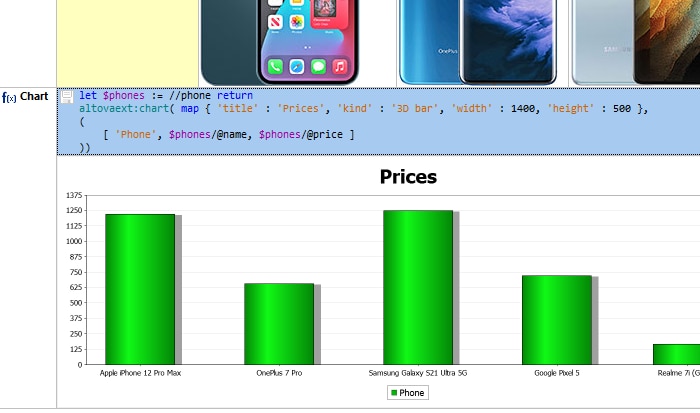
Po wygenerowaniu wykresu można go zapisać wraz z plikiem, skopiować obraz wykresu lub skopiować dane wykresu w formacie XML.
Obejrzyj poniższy film demonstracyjny, aby zobaczyć te nowe funkcje w akcji.