A estrutura XML sofreu uma renovação
Se já trabalhou com XML no XMLSpy, provavelmente utilizou a visualização em grade XML para obter uma representação gráfica da estrutura do seu documento XML. Esta representação visual da estrutura hierárquica do documento torna mais fácil e imediato compreender e editar o conteúdo.
Na versão mais recente do editor XML, a funcionalidade "XML Grid" tem uma aparência ligeiramente diferente – na verdade, foi completamente reconstruída do zero para oferecer ainda mais funcionalidades únicas para edição, consulta, cálculo e partilha de dados XML.
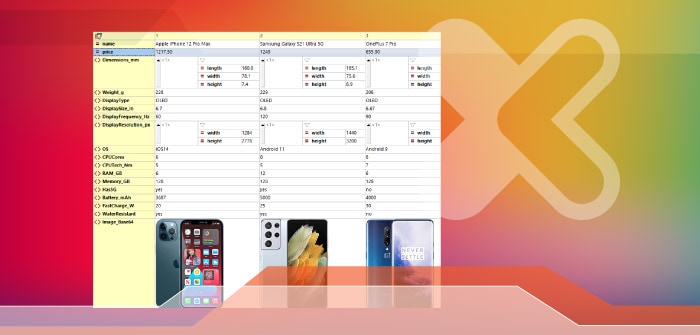
Nova visualização em grade XML
A partir da versão 2021r2, a nova versão da ferramenta XML Grid é ainda mais fácil de usar e oferece opções e funcionalidades novas e poderosas. Por exemplo, a XML Grid agora inclui a validação XML "SmartFix", que deteta erros e oferece soluções para os corrigir.
O editor continua a incluir a visualização em tabela, que organiza os elementos repetidos numa tabela para facilitar a visualização e a ordenação. Utiliza atributos e elementos filhos para as colunas, e apresenta os elementos XML repetidos como linhas.
O que é novo é que as linhas e colunas da tabela podem agora ser invertidas para reorganizar a apresentação do documento, tornando-o ainda mais fácil de ler. Por exemplo, a tabela que compara telemóveis abaixo tem muitas colunas, mas poucas linhas.

Inverter as linhas e colunas torna o conteúdo imediatamente acessível.
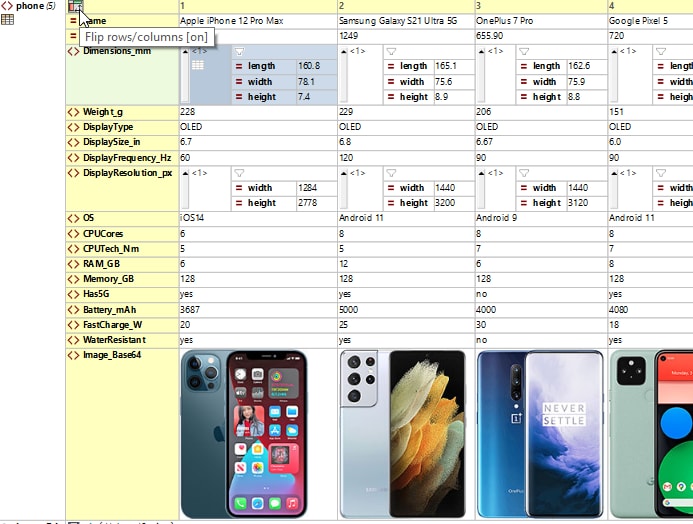
Visualizar imagens Base-64 como gráficos
A visualização em grade XML agora suporta a exibição automática de imagens (como as fotografias tiradas com o telemóvel mostradas acima), incluindo formatos PNG, JPG, BMP, SVG e GIFs animados – o que, naturalmente, não é possível numa visualização de texto.
Pode até mesmo copiar uma imagem diretamente de um editor de imagens e colá-la na visualização em grade XML. As imagens são armazenadas em formato base-64, o que pode ser visualizado ao mudar para a visualização de texto.
Adicionar conteúdo diretamente a partir de aplicações externas
Além de copiar e colar imagens, pode facilmente copiar conteúdo para ou a partir de aplicações externas, e a sua estrutura será automaticamente detetada no XML Grid. Por exemplo, pode selecionar conteúdo no Excel ou num editor de texto e arrastá-lo diretamente para o XML Grid.
Filtros
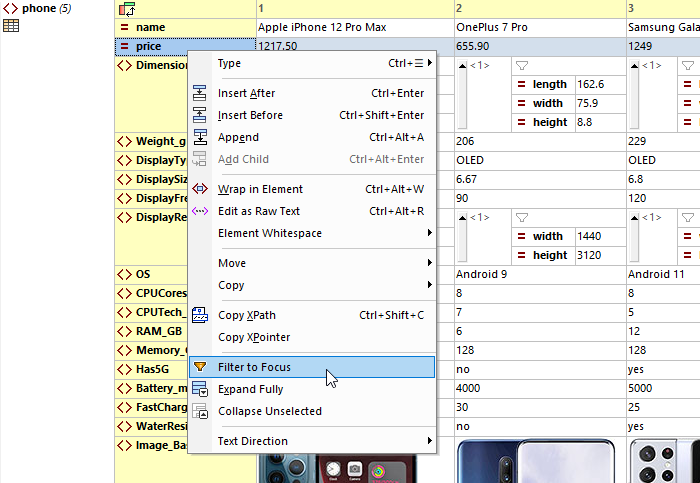
Um dos aspetos mais interessantes da nova visualização em grade XML é que permite utilizar XPath e XQuery para filtrar e processar dados diretamente na visualização.
O menu de contexto que aparece ao clicar com o botão direito facilita o início da criação de filtros de forma rápida. Quando seleciona a opção "Filtrar para destacar", um filtro é criado automaticamente para exibir o nó selecionado. Em seguida, pode expandir o filtro para incluir exatamente os critérios desejados. Isto é mais rápido do que começar do zero e fornece uma indicação de como estruturar o filtro.
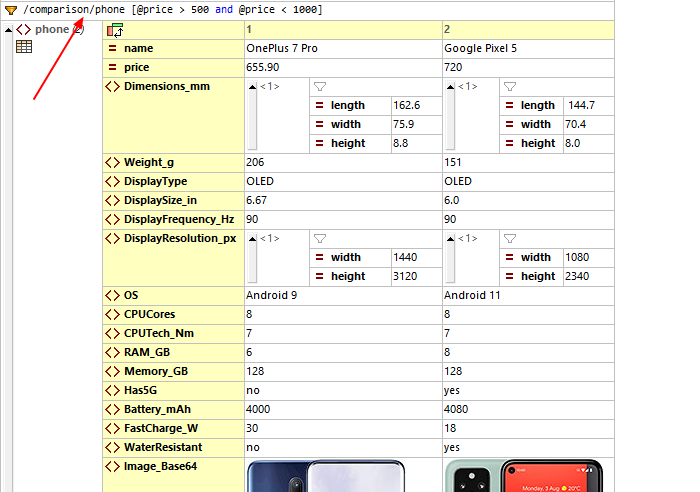
Abaixo, criámos um filtro para restringir a visualização apenas aos telemóveis numa determinada faixa de preços, e o resultado mostra dois telemóveis. O filtro pode ser ativado ou desativado conforme necessário.
Fórmulas
Embora os filtros alterem apenas a apresentação do conteúdo na visualização em grade XML e não modifiquem o documento XML subjacente, fórmulas compostas com XQuery podem ser utilizadas para calcular um resultado ou gerar um conjunto de nós que pode ser armazenado no documento.
Para definir uma fórmula, adicione um novo nó e utilize o botão "Tipo" dentro da célula para alterar o tipo para "Fórmula" e, em seguida, insira uma expressão XQuery. Aqui está uma fórmula que calcula o preço médio dos telemóveis no nosso documento.
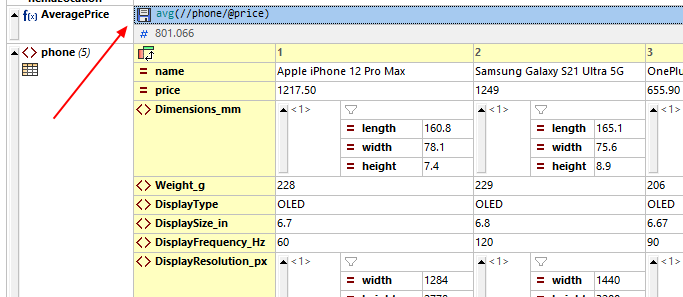
Clicar no ícone do disco irá guardar a fórmula como uma função de processamento e o resultado como um novo elemento no próprio ficheiro XML.
Gráficos e diagramas
O XML Grid permite também definir gráficos e diagramas para visualizar dados numéricos diretamente na área de edição, utilizando a extensão XQuery altovaext:chart. Abaixo, encontra-se um gráfico dos preços de telemóveis presente no documento XML.
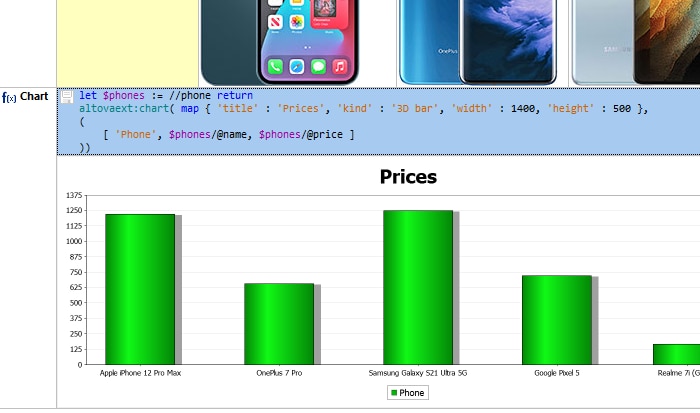
Depois de criada, pode guardar o gráfico juntamente com o ficheiro, copiar a imagem do gráfico ou copiar o gráfico como dados XML.
Veja o vídeo de demonstração abaixo para ver estas novas funcionalidades em funcionamento.