XML 网格迎来全面升级
如果您在使用 XMLSpy 处理 XML 文件时,可能已经使用过 XML 网格视图,以便以图形化的方式查看 XML 文档的结构。这种对文档分层结构的视觉呈现,能够让您更直观地理解和编辑内容。
在最新版本的 XML 编辑器中,XML 网格 的外观略有不同——实际上,它已经从头开始完全重构,旨在提供更多独特的 XML 数据编辑、查询、计算和共享功能。

全新的 XML 网格视图
从2021r2版本开始,重新构建的XML网格更加易于使用,并提供了强大的新选项和功能。例如,XML网格现在包含智能修复XML验证功能,它可以检测错误,_并_提供修复这些错误的解决方案。
编辑仍然保留了常用的表格视图,它会将重复的元素以表格形式重新排列,方便用户查看和排序。该视图使用属性和子元素作为列,并将重复的XML元素显示为行。
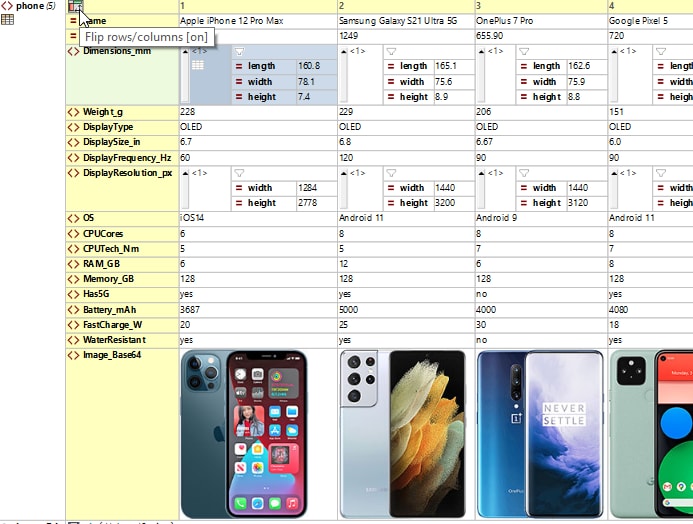
新功能在于,表格中的行和列现在可以进行翻转,从而重新排列文档的显示方式,使其更易于阅读。例如,下表对比了各种手机,它有很多列,但只有很少的行。

调整行和列的显示方式,可以使内容立即变得易于访问。
将 Base-64 编码的图像视为图形
XML 网格视图现在支持自动显示图像(例如,如上所示的手机拍摄照片),包括 PNG、JPG、BMP、SVG 以及动态 GIF 格式。这在文本视图中是无法实现的。
您可以直接从图像编辑软件复制图像,然后将其粘贴到 XML 网格视图中。图像以 base-64 格式存储,您可以通过切换到文本视图来查看其内容。
直接从外部应用程序添加内容
除了复制粘贴图片之外,您还可以轻松地将内容从其他应用程序复制到 XML Grid,或者从 XML Grid 复制到其他应用程序,并且 XML Grid 会自动检测内容的结构。例如,您可以从 Excel 或文本编辑器中选择内容,然后直接将其拖动到 XML Grid 中。
过滤器
这款新的 XML 网格视图最吸引人的特点之一是,它允许您利用 XPath 和 XQuery 技术,直接在视图中筛选和处理数据。
右键菜单的上下文选项可以帮助您快速开始创建过滤器。当您选择“聚焦过滤器”选项时,会自动创建一个过滤器,用于显示选定的节点。然后,您可以扩展该过滤器,以包含所需的精确条件。 这种方法比从头开始创建过滤器更快,并且可以帮助您了解如何构建过滤器。
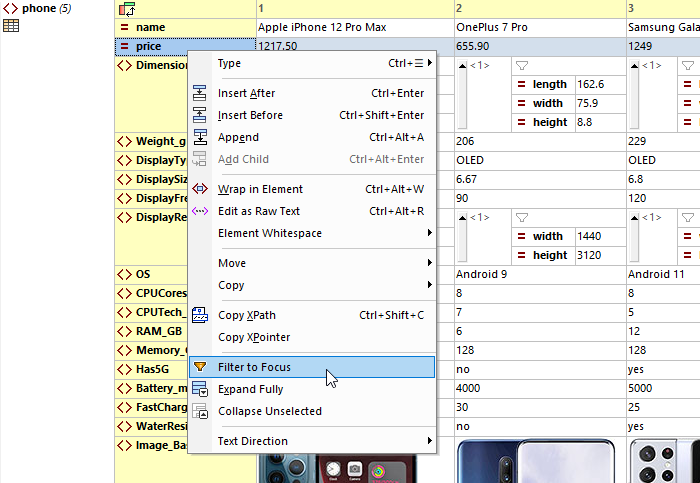
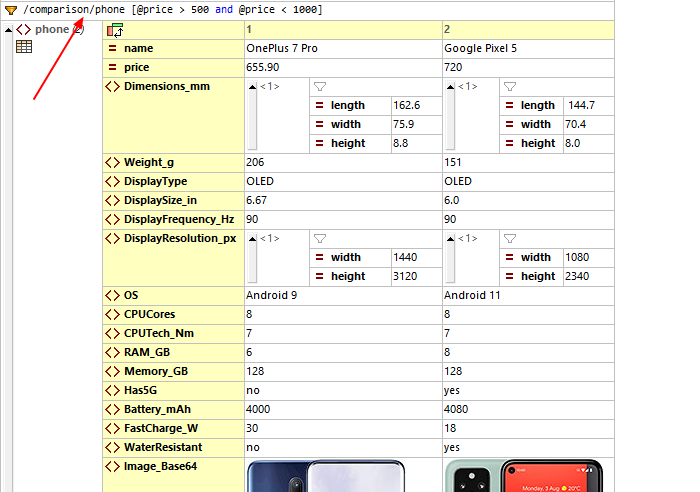
我们在这里设置了一个筛选器,可以根据价格范围缩小显示范围,结果显示了两款手机。您可以根据需要启用或禁用此筛选器。
公式
虽然过滤器只是改变 XML 网格视图中内容的显示方式,而不会修改底层的 XML 文档,但可以使用 XQuery 组成的公式来计算结果,或者生成一个节点集,并将该节点集存储在文档中。
要定义一个公式,请添加一个新的节点,然后使用单元格中的“类型”按钮将其类型更改为“公式”,并输入一个 XQuery 表达式。以下是一个公式,用于计算我们文档中手机的平均价格。
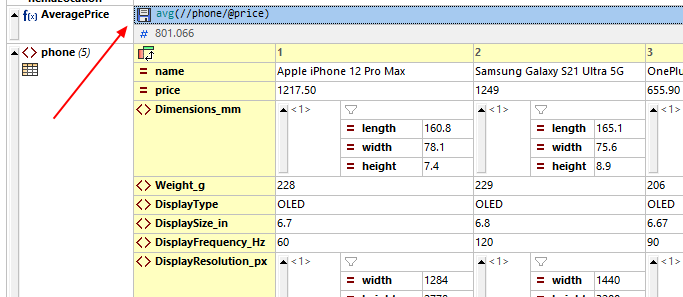
点击磁盘图标会将公式保存为一种处理函数,并将结果作为新的元素添加到 XML 文件本身中。
图表
XML Grid 还可以让您定义图表和图形,以便直接在编辑视图中使用 Altovaext:chart XQuery 扩展来可视化数值数据。以下是一个 XML 文档中电话价格的图表。
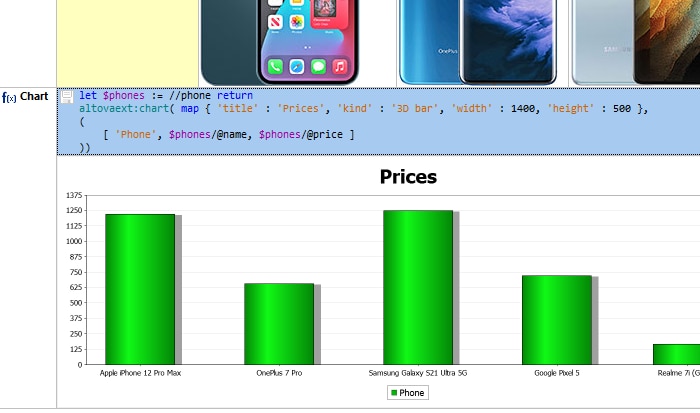
生成图表后,您可以将其保存到文件中,复制图表图像,或者将图表以XML数据格式复制。
请观看下方演示视频,了解这些新功能的实际应用。