Porównaj dokumenty Word

Inteligentne narzędzie do porównywania słów

  • Porównaj dwa dokumenty Word
  • Połącz dwa dokumenty Word w dowolnej kolejności
  • Zarządzaj zmianami wprowadzonymi w dokumencie Word w czasie
  • Wykorzystaj narzędzia do edycji i formatowania tekstu dostępne w programie DiffDog
  • Synchronizowane przewijanie w pionie i w poziomie
  • Nieograniczona możliwość cofania wprowadzonych zmian

Porównaj dwa dokumenty Word

Podczas porównywania dokumentów Word (.doc lub .docx), uruchamiane są dwie instancje programu Microsoft..® W programie DiffDog pliki Word są otwierane obok siebie. Różnice między dwoma dokumentami są wyróżnione, a użytkownik może scalać te różnice w dowolnym kierunku.
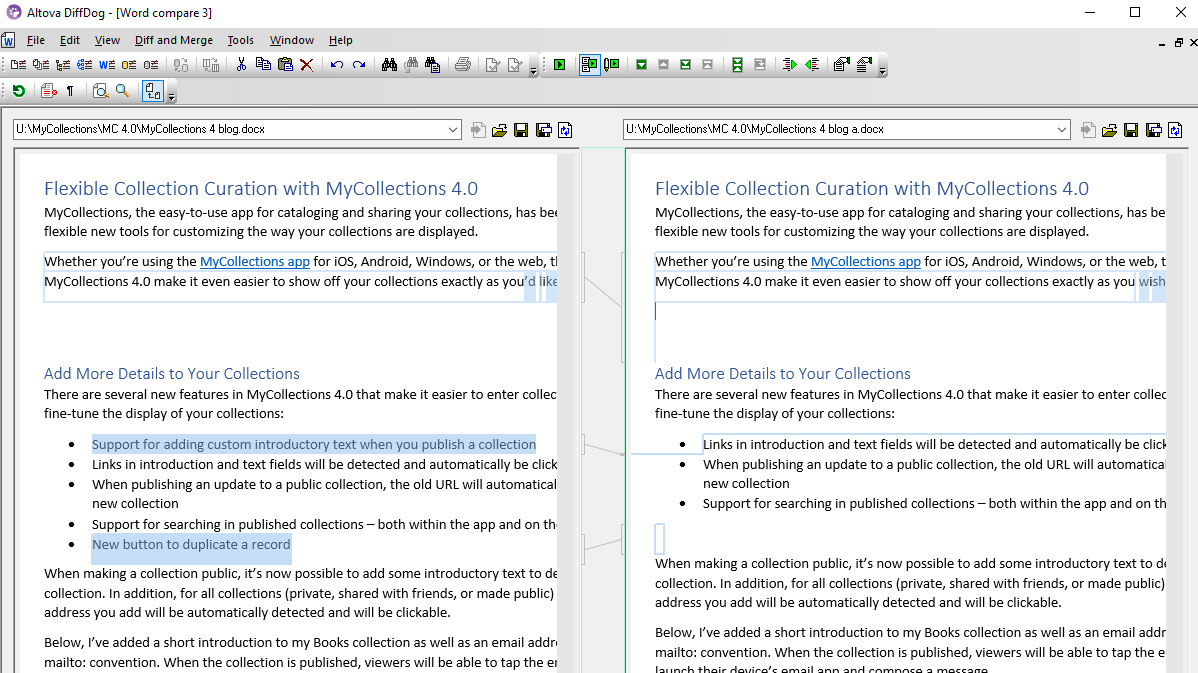
Porównaj dwa dokumenty Word obok siebie w programie DiffDog

Porównywanie dokumentów Word w programie DiffDog to doskonały sposób na monitorowanie i zrozumienie zmian wprowadzonych w dokumentach w czasie, szczególnie gdy autor dokumentu nie włączył funkcji śledzenia zmian.

Podczas porównywania dokumentów Word, można korzystać z wielu standardowych funkcji programu Microsoft Word (Wyszukaj, Zastąp, Kopiuj, Wytnij, Wklej, Cofnij, Powtórz, itp.) bezpośrednio w narzędziu do porównywania. Dzięki temu można wykorzystać funkcje formatowania i edycji programu Microsoft Word w połączeniu z zaawansowanym silnikiem porównywania DiffDog.
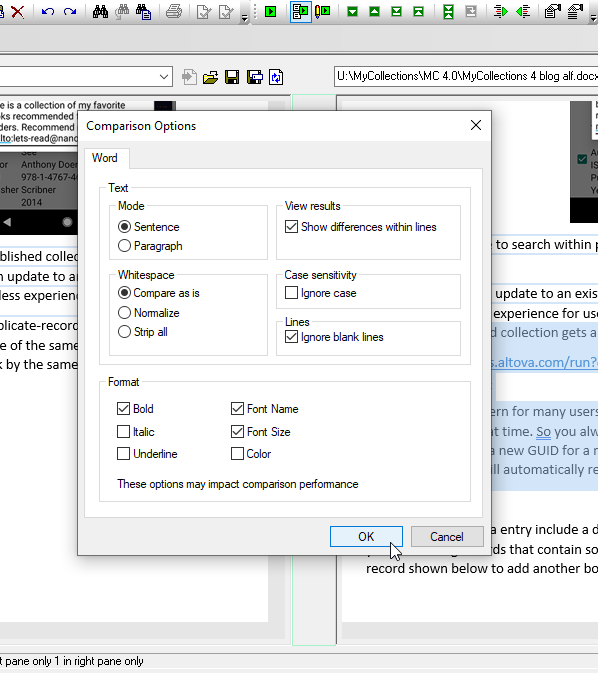
Porównywanie dokumentów Word: Opcje

W zależności od zawartości dwóch dokumentów Word, może być konieczne dostosowanie opcji porównywania w programie DiffDog. Na przykład, można porównywać dokumenty na poziomie zdań lub akapitów, ignorować puste wiersze, wykrywać różnice uwzględniające wielkość liter i tak dalej. Można nawet porównywać zmiany w formacie dokumentów Word.

Podczas porównywania dokumentów Word, można również wyświetlać lub ukrywać symbole formatowania oraz wyświetlać lub ukrywać komentarze.

W programie DiffDog łatwo można wybrać opcje, aby porównać dokumenty Word

Połączenie dwóch dokumentów Word

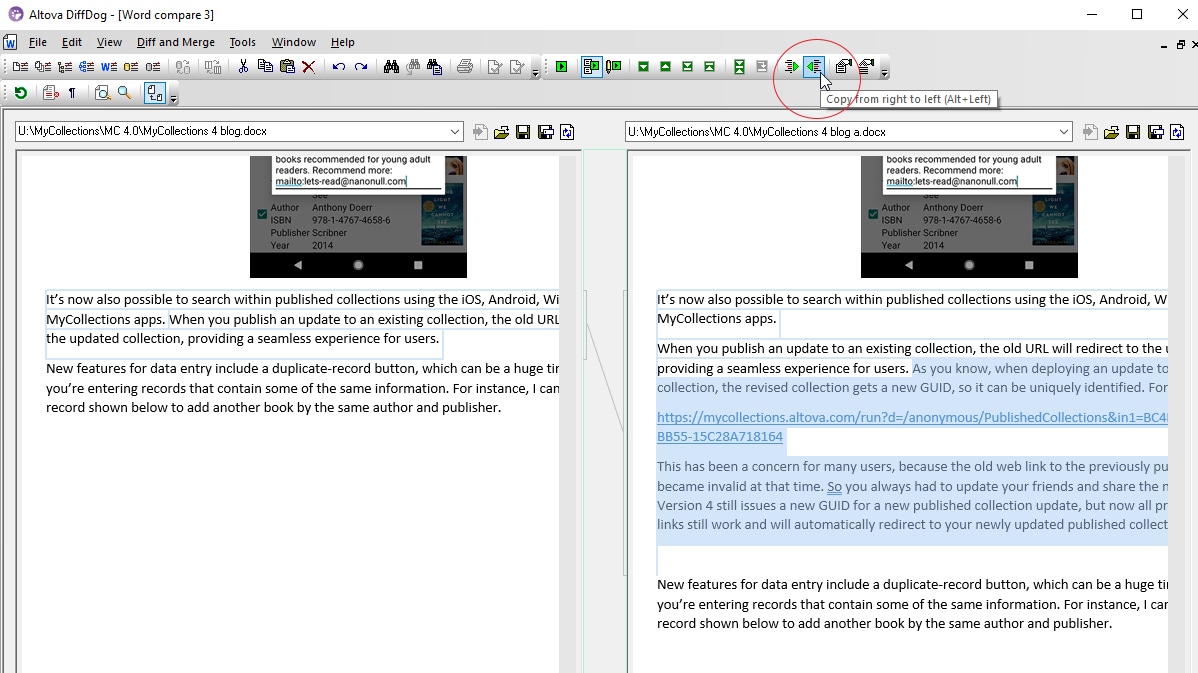
Połącz dwa dokumenty Word w programie DiffDog, kopiując zmiany w dowolnym kierunku

Łatwo połączyć dwa dokumenty Word, kopiując wszystkie zmiany z jednego panelu do drugiego, lub kopiując niektóre zmiany od lewej do prawej, a inne od prawej do lewej. Następnie można zapisać połączone dokumenty Word, lub wybrać opcję "zapisz jako", aby utworzyć nowy dokument na podstawie połączonych zmian.

Automatyzacja porównywania dokumentów Word

Aby automatycznie generować raporty porównawcze dla dużej liczby dokumentów Word oraz innych plików, zapoznaj się z produktem DiffDog Server.

“DiffDog uratował mi życie!”

Michael Good CEO, www.recordare.com