Confronta documenti Word

Strumento avanzato per il confronto di testi

  • Confronta due documenti Word
  • Unire due documenti Word in entrambi i sensi
  • Gestire le modifiche apportate a un documento Word nel corso del tempo
  • Utilizzare gli strumenti di modifica e formattazione di Word in DiffDog
  • Scorrimento verticale e orizzontale sincronizzato
  • Annullamento illimitato delle modifiche unite

Confronta due documenti di Word

Quando si confrontano documenti Word (.doc o .docx), è necessario disporre di due istanze di Microsoft® In DiffDog, i documenti Word vengono aperti uno accanto all'altro. Le differenze tra i due documenti vengono evidenziate, e è possibile unire le modifiche tra i documenti in entrambe le direzioni.
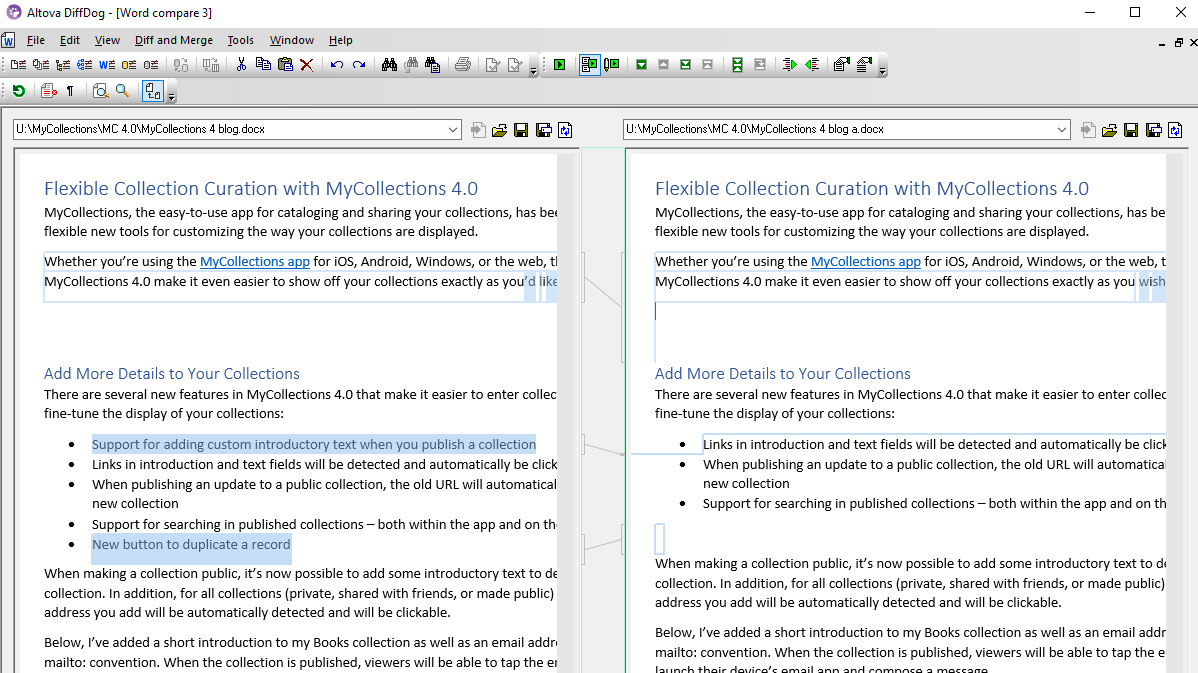
Con DiffDog, è possibile confrontare due documenti Word affiancati

Con DiffDog, confrontare documenti Word è un ottimo modo per monitorare e comprendere le modifiche apportate ai documenti nel tempo, soprattutto quando il sistema di tracciamento delle modifiche non è stato attivato dall'autore del documento.

Quando si confrontano documenti Word, è possibile utilizzare molte delle comuni funzioni di Microsoft Word (Trova, Sostituisci, Copia, Taglia, Incolla, Annulla, Ripristina, ecc.) direttamente all'interno dello strumento di confronto. Questo permette di utilizzare le funzionalità di formattazione e modifica di Microsoft Word insieme al potente motore di confronto di DiffDog.
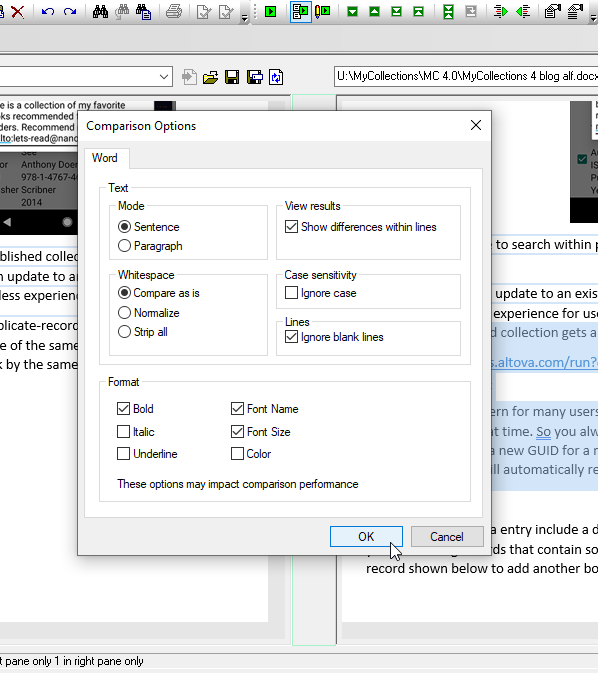
Confronta documenti Word: opzioni

A seconda del contenuto dei due documenti Word, potrebbe essere necessario personalizzare le opzioni di confronto di DiffDog. Ad esempio, è possibile confrontare a livello di frase o paragrafo, ignorare le righe vuote, rilevare differenze che tengono conto della distinzione tra maiuscole e minuscole, e così via. È possibile confrontare persino le modifiche apportate alla formattazione dei documenti Word.

Durante la comparazione, è possibile visualizzare o nascondere i simboli di formattazione e mostrare o nascondere i commenti all'interno dei documenti Word.

È facile selezionare le opzioni per confrontare documenti Word in DiffDog

Unire due documenti di Word

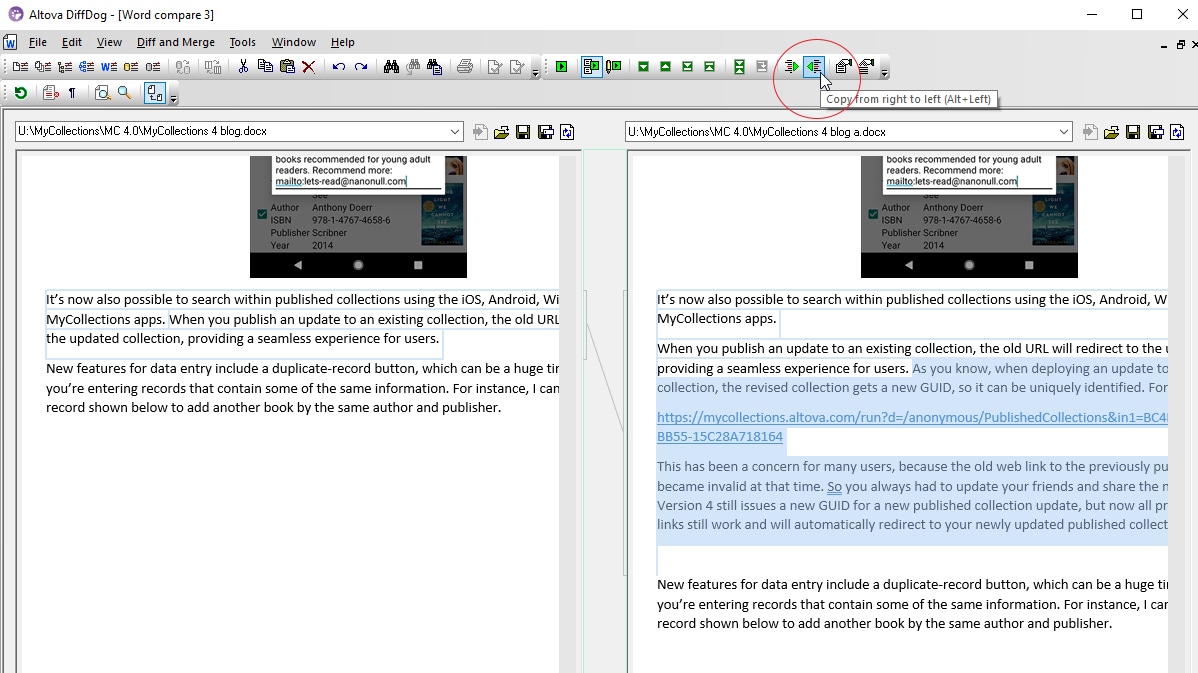
Unire due documenti Word in DiffDog copiando le modifiche in entrambe le direzioni

È facile unire due documenti Word copiando tutte le modifiche da un pannello all'altro, oppure copiando alcune modifiche da sinistra a destra e altre da destra a sinistra. Successivamente, è possibile salvare i documenti Word uniti, oppure scegliere l'opzione "salva con nome" per creare un nuovo documento a partire dalle modifiche combinate.

Automatizzare il confronto tra documenti Word

Per automatizzare la generazione di report di confronto per analizzare grandi quantità di documenti Word e altri file, consultate DiffDog Server.

“DiffDog mi ha salvato la vita!”

Michael Good CEO, www.recordare.com