JSON グリッドビューはグリッド内に JSON ドキュメントを階層的に表示します (下のスクリーンショットを参照)。
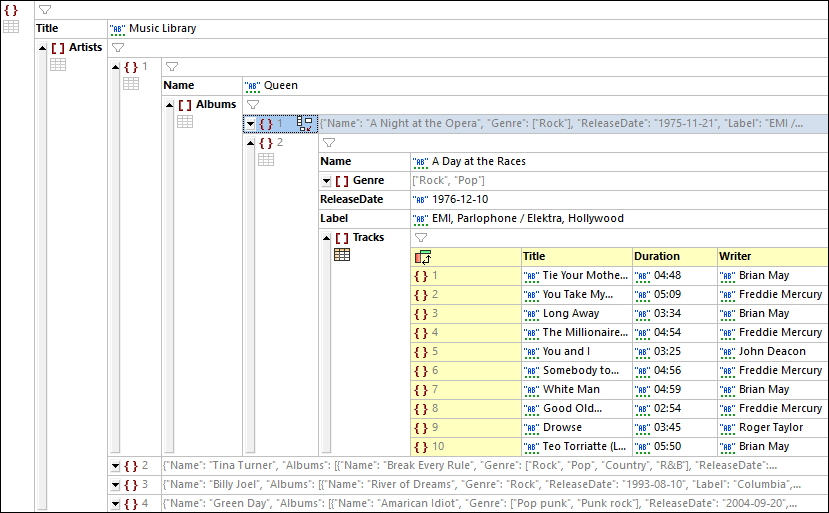
各グリッドラインは次のデータ構造を表示します。それぞれが下のテーブルでシンボルと共に表示されています。配列とオブジェクトの両方がオブジェクト、配列、または動的な値であることのできる子コンポーネントを含むことができます。
{} |
オブジェクト (定義を参照してください)。オブジェクトには key:value ペアが含まれています。 |
[] |
配列 (定義を参照してください)。配列には通常オブジェクトまたは値であるアイテムが含まれています。 |
key:value ペア (定義を参照してください)。 |
上のスクリーンショットでは、2つの key:value ペアを含むルートオブジェクトを確認することができます: (i) "Title":"Music Library", (ii) "Artists":[Array].Artists にキーされた配列にはオブジェクトである4つのアイテムが含まれています。
以下の点に注意してください:
•Ctrl + マウスのホイール または Ctrl+[プラス] と Ctrl+[マイナス]を使用してグリッドをズームすることができます。
•同じレベルのオブジェクト、配列、配列アイテムは1から開始する番号が与えられています。配番されています。上のスクリーンショットでは、 例えば、 Artists 配列内ではオブジェクトは 1 から 4 に番号が付けられています。Albums と Tracks 配列内でも同様です。この番号づけは実際のドキュメント内には含まれておらず、ドキュメントの構造を確認するための JSON グリッドビュー 機能です。
•オブジェクトと配列は構造のシンボルの左側の矢印アイコンを押して展開または退縮することができます (上のスクリーンショットを参照)。データ構造が退縮されると、そのコンテンツは単一のラインで表示されます。上のスクリーンショットの最後の3列を確認してください。
•複数のコンポーネントを同じレベルで選択すると、これらを Shift を押し、選択されたコンポーネントの矢印をクリックして展開/折りたたむことができます。
•配列とオブジェクトが展開されると以下に注意してください: (i) 配列とオブジェクトのコンテンツはシンボルの次のラインから開始します。 (iii) 配列 (キー) の名前は配列シンボルと同じラインに存在しますが、配列のアイテムは次のラインから開始します。配列またはオブジェクトが退縮されていると、コンテンツは同じラインに表示されます。
•テーブルディスプレイの一部である以外 key:value ペアは1つのラインに表示されることに注意してください (この場合キーは列ヘッダーになります)。テーブルディスプレイ の例としては、上のスクリーンショット内の Tracks 配列のコンテンツを参照してください。
データ型 (または型)のシンボル
オブジェクトプロパティ値と配列アイテムは 異なる型であることができます。シンボルにより示されるそれぞれの型は下のスクリーンショットで示されています。(上のスクリーンショットでは、全ての key:value ペアの値の型は string 型であることに注意してください)。
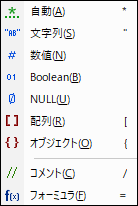
| メモ: | SONC と JSON5 内でコメントはサポートされています。フォーミュラ はXMLSpy に固有です。 |
テーブルディスプレイ
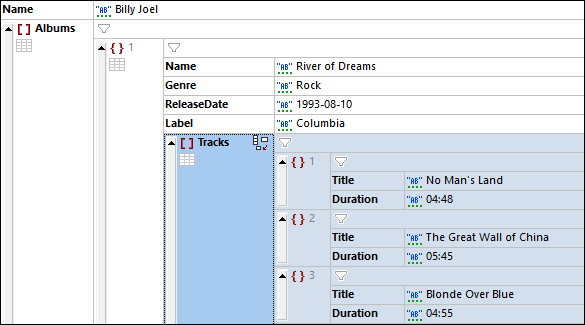
少なくとも1つのオブジェクトまたは配列を含むオブジェクトと配列は(左側のスクリーンショット内でハイライトされている) リストまたは (右側のスクリーンショット内でハイライトされている) テーブルでビューすることができます。表示は個別のオブジェクトと配列のためにリストディスプレイとテーブルディスプレイの間を切り替えることができます。
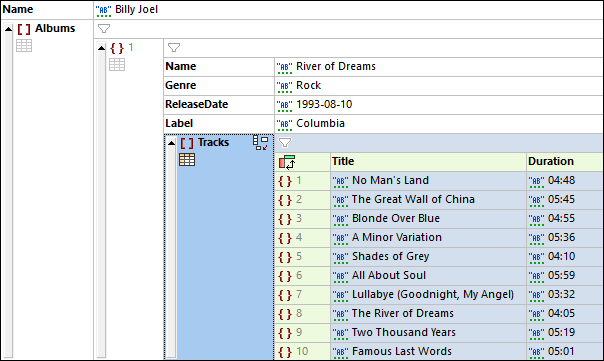
JSON グリッドビューのテーブルディスプレイの詳細に関してはセクション テーブルディスプレイを参照してください。
