모바일 앱 개발을 위한 자동화 테스트
견고하고 일관성 있는 테스트는 모든 소프트웨어 개발 프로젝트의 품질을 향상시킵니다. 만약 여러분이 모바일 앱을 개발하다, 최종 사용자의 다양한 기기와 환경 변수를 고려할 때, 테스트는 특히 중요합니다. Altova MobileTogether는 개발자가 다음과 같은 정교한 자동화 테스트 기능을 활용할 수 있도록 지원합니다
- 사용자 행동의 일련 과정을 테스트 케이스로 기록합니다
- 모바일 투게더 디자이너 시뮬레이터 환경에서 테스트 케이스를 다시 실행하십시오
- 다양한 클라이언트 기기에서 테스트를 재현하기 위해 테스트 케이스를 MobileTogether 서버에 배포합니다
- 서버에서 테스트 실행 결과를 가져와서 차이점을 비교합니다
앱을 수정하여 버그를 해결하고, 수정 사항의 결과를 검증하기 위해 테스트 케이스를 다시 실행할 수도 있습니다. 이러한 기능 덕분에 이 도구는 모바일 앱 개발 과정에서 필수적인 품질 보증 도구입니다.
GPS 기능을 사용하는 특정 앱을 예시로 들어보겠습니다. 이 앱에서 테스트 케이스를 실행하는 결과가 디자인 결정에 영향을 미칠 수 있습니다.
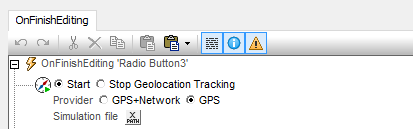
MobileTogether Designer의 "시작 위치 추적" 기능을 사용하면 개발자는 GPS와 네트워크를 함께 사용한 추적 방식 또는 GPS만 사용하는 추적 방식 중에서 선택할 수 있습니다. 우리는 두 가지 방식을 모두 사용하여 앱을 테스트하고 결과를 비교할 수 있습니다.
다음은 안드로이드 폰과 아이폰에서 실행되는 GPS 앱의 스크린샷입니다
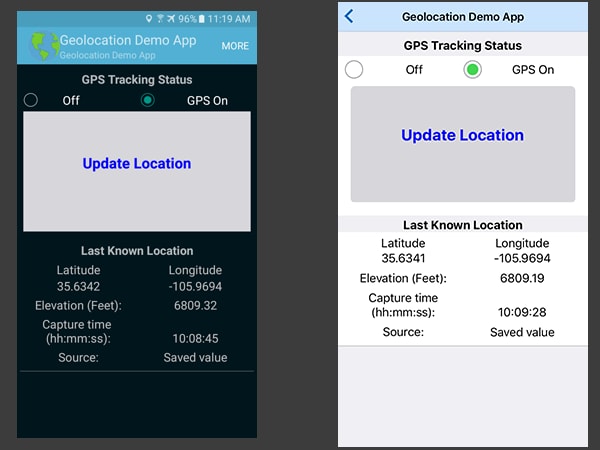
이 앱은 사용자가 GPS 추적 기능을 켜기를 기다린 후, "위치 업데이트" 버튼을 통해 한 번의 위치 정보를 기록합니다. 앱은 해당 위치 정보를 기록하고, 배터리 소모와 데이터 사용을 줄이기 위해 GPS 추적 기능을 다시 끄고, 사용자가 다른 위치 정보를 기록하고 싶을 때까지 기다립니다.
테스트 케이스는 MobileTogether Designer 메뉴 옵션 또는 디자인 창 바로 위에 위치한 도구 모음 버튼을 통해 기록, 재생 및 관리됩니다.

"GPS만 사용" 옵션을 선택하는 라디오 버튼의 기능을 설정한 후, 시뮬레이터에서 두 개의 데이터 포인트를 기록하는 테스트 케이스를 만들었습니다. 디자이너 워크스테이션에는 일반적으로 위치 정보 관련 하드웨어가 없기 때문에, 초기 테스트에서는 GPS 데이터를 시뮬레이션하기 위해 좌표 데이터 파일을 사용했습니다.
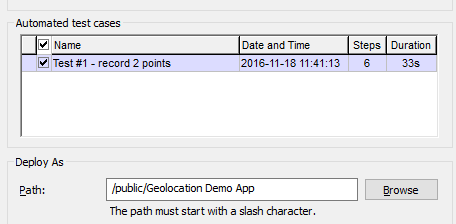
다음으로, 저희는 해당 앱과 테스트 케이스를 MobileTogether 서버에 배포했습니다
그런 다음, 서버 웹 인터페이스를 통해 MobileTogether 서버에서 테스트 케이스를 실행하고, 재생 및 데이터 기록 옵션을 선택했습니다
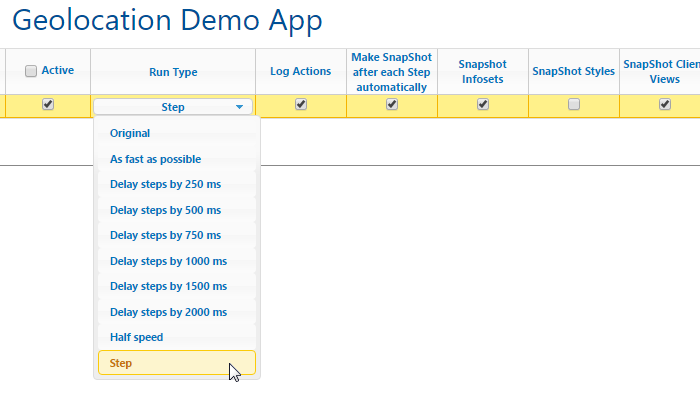
서버에서 활성화하면 자동화된 테스트 케이스를 연결된 모든 클라이언트 장치에서 실행할 수 있습니다. 저희는 안드로이드 장치와 iOS 장치 각각 한 번씩 테스트를 진행했습니다.
앱 업데이트 자동 테스트
정의된 모든 테스트 케이스는 개발자가 앱을 수정하는 과정에서도 앱과 연결된 상태를 유지합니다. 저희는 앱 내부에서 GPS 라디오 버튼의 기능을 변경하여 GPS와 네트워크를 동시에 사용하여 위치 추적을 수행하도록 했습니다.
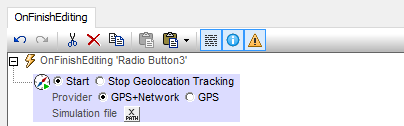
저희는 시뮬레이터에서 테스트를 한 번 더 실행하고, 새로운 버전의 앱을 MobileTogether 서버에 배포한 후, 양쪽 클라이언트 기기에서 다시 테스트를 진행했습니다. 이제 "테스트 케이스 관리" 대화 상자에서 확인할 수 있는 여섯 번의 테스트 결과가 준비되어 있습니다
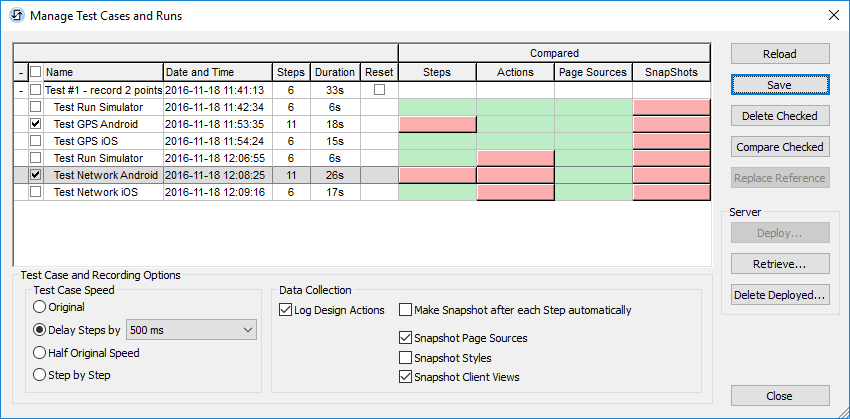
위 이미지에서 빨간색 타일은 테스트 실행 결과의 차이점을 나타냅니다.
두 대의 안드로이드 스마트폰을 사용하여 측정한 좌표 값을 비교한 결과, GPS 설정에 관계없이 두 기기에서 얻은 좌표 값의 차이는 매우 미미했습니다. 각 비교 결과 창에서 확인할 수 있듯이, 그 차이는 거의 없었습니다
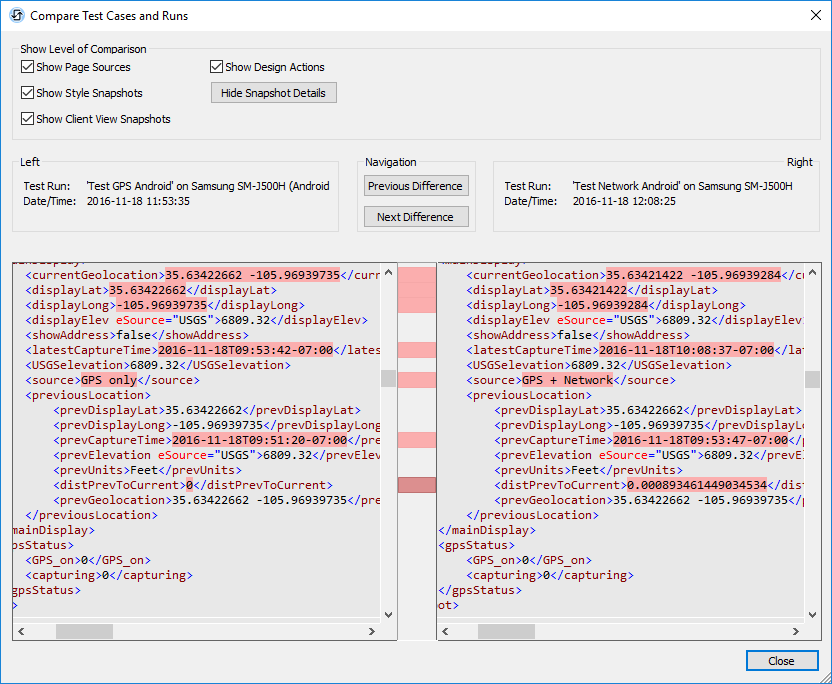
iOS 폰 또한 테스트 과정에서 다양한 좌표값을 기록했습니다
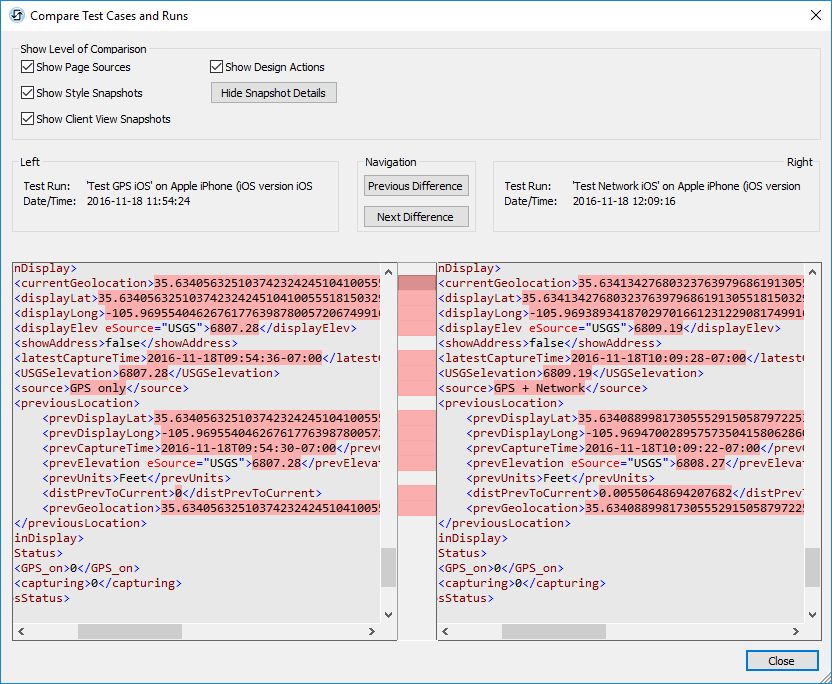
저장된 테스트 스크립트 실행을 통해 앱 개발자는 다음과 같은 작업을 수행할 수 있습니다
- 기본 데이터가 변경될 경우, 예를 들어 데이터베이스 쿼리 결과나 REST 웹 서비스 요청 결과가 변경될 경우, 앱의 작동 방식을 검증해야 합니다
- 수정 사항이 적용된 앱의 새 버전을 사용하여, 오류를 발생시킨 일련의 동작을 다시 실행하여 버그 수정 사항이 제대로 적용되었는지 확인하십시오
- 앱의 새로운 버전에서 예기치 않은 동작이 의도치 않게 발생하지 않도록 주의하십시오
- 다양한 모바일 기기에서 동일한 사용자 동작들이 어떻게 보이는지 미리 확인해 보세요
자신의 크로스 플랫폼 모바일 앱을 위한 자동화 테스트를 시작해 보세요. MobileTogether Designer는 무료로 다운로드하여 사용할 수 있습니다