De ondersteuning voor geautomatiseerd app-testen in MobileTogether Designer stelt ontwikkelaars in staat om geautomatiseerde testscenario's direct binnen de ontwikkelomgeving te creëren, te beheren en uit te voeren.
Het automatiseren van repetitieve testtaken maakt grondige tests mogelijk, waardoor de kans op menselijke fouten vermindert en de betrouwbaarheid van uw apps wordt verhoogd voordat ze worden uitgebracht. Automatisering zorgt voor consistentie, waardoor het kwaliteitsborgingsproces wordt gestroomlijnd en ervoor wordt gezorgd dat zowel zakelijke als app store-applicaties naar behoren functioneren in realistische omstandigheden.
MobileTogether biedt app-testen in combinatie met geïntegreerde, platformonafhankelijke functionaliteit App-simulatie en uitgebreide debugmogelijkheden om apps in elke fase van het ontwikkelingsproces te optimaliseren.
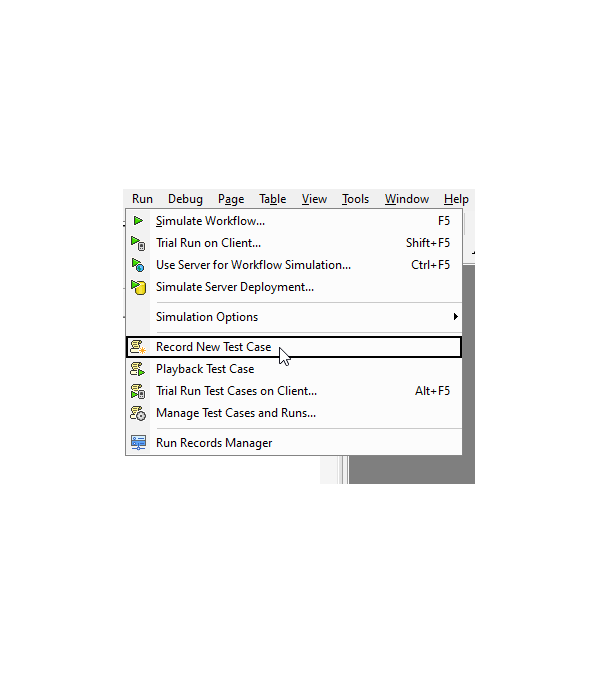
Om te beginnen met geautomatiseerd app-testen, maakt u een testscenario. Dit houdt in dat u met uw bedrijfsoplossing of mobiele app omgaat zoals een typische gebruiker dat zou doen. Zodra u op de knop "opnemen" in de testbalk klikt, legt MobileTogether alles vast terwijl u door de gebruikersinterface navigeert en acties uitvoert, zoals het klikken op knoppen, het invullen van formulieren en het verzenden van gegevens. Elke interactie wordt gelogd en opgeslagen in een herbruikbaar testscript.
Zodra een testscenario is vastgelegd, kunt u dit opnieuw uitvoeren om ervoor te zorgen dat de app er consistent uitziet en zich hetzelfde gedraagt op iOS, Android, Windows en in webbrowsers. Het is ook belangrijk om een test opnieuw uit te voeren nadat er wijzigingen zijn aangebracht in het app-ontwikkelingsproject. Dergelijke regressietests zijn belangrijk om ervoor te zorgen dat updates of verbeteringen de bestaande functionaliteit niet verstoren.
U kunt ervoor kiezen om een testscenario af te spelen met behulp van de simulator in MobileTogether Designer, of op een aangesloten apparaat, zoals een smartphone. U kunt de afspeelsnelheid aanpassen om de test in het gewenste tempo uit te voeren.
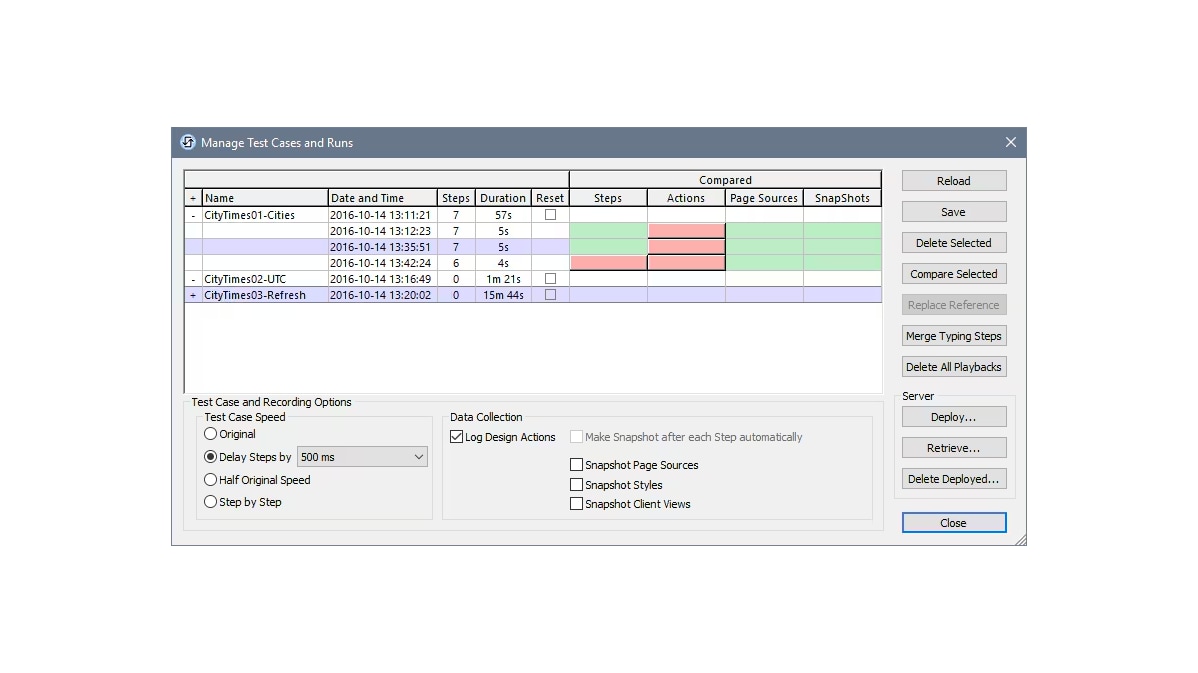
Het dialoogvenster "Testgevallen beheren" in MobileTogether toont alle eerder geregistreerde testgevallen en de bijbehorende testuitvoeringen (d.w.z. herhalingen). Hierdoor is het eenvoudig om de resultaten van alle testuitvoeringen te bekijken, en u kunt ook meerdere tests organiseren in groepen en instellingen voor het registreren en afspelen van volgende tests configureren.
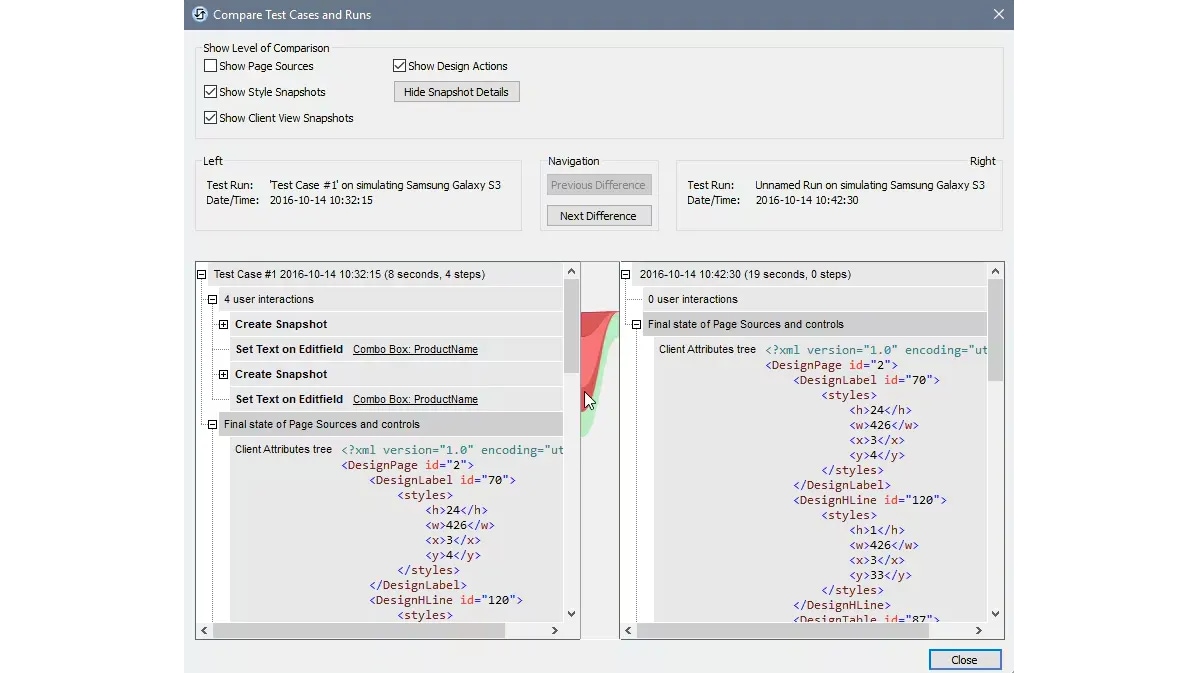
Het vergelijken van de resultaten van verschillende testruns helpt bij het identificeren van mogelijke regressies en helpt de kwaliteit van uw applicatie of oplossing in de loop van de tijd te waarborgen. Wanneer u twee of meer testruns selecteert om te vergelijken, markeert het vergelijkingstool de verschillen, waaronder variaties in de uitvoeringstijd, uitgevoerde acties, succespercentages en opgetreden fouten. Het toont ook de resulterende status van de besturingselementen en databronnen.
Het is belangrijk om een nieuwe test te vergelijken met een bestaande, succesvolle test, om te controleren of wijzigingen in de codebasis geen fouten veroorzaken.
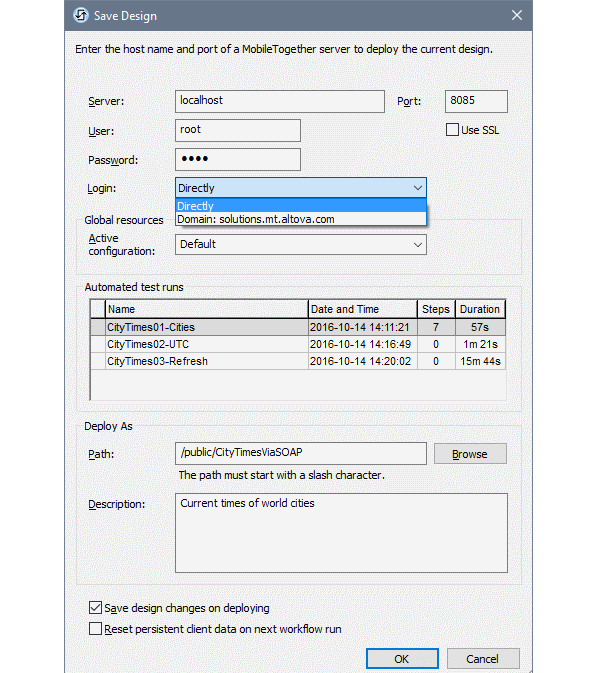
Voor uitgebreidere testscenario's voor bedrijfsomgevingen kunnen testgevallen worden geïmplementeerd op de MobileTogether Server van uw organisatie, waardoor testen mogelijk zijn in omgevingen die lijken op de productieomgeving. Serverlogbestanden en gedetailleerde analysehulpmiddelen bieden inzicht in hoe de applicatie zal presteren in realistische omstandigheden.
U kunt één of meerdere testgevallen van het actieve ontwerp naar de server uploaden. Als een testgeval op de server wordt geactiveerd, kan het telkens opnieuw worden uitgevoerd wanneer de oplossing op een client wordt gestart. Op deze manier kan een testgeval op meerdere clients worden uitgevoerd. Deze uitvoeringen worden op de server opgeslagen als een testrun en worden weergegeven in het dialoogvenster "Geautomatiseerde tests" op MobileTogether Server.