構造化テキストとしてコピーコマンドは、要素を表示されているままにクリップボードへコピーします。このコマンドは、グリッドビューからテーブル形式のデータをコピーするのに便利な機能となります。
テーブルビューから個別の行をコピーする
下のスクリーンショット内では、グリッドビューのテーブルビュー 内の2つの行が構成されたテキストとしてコピーされます。

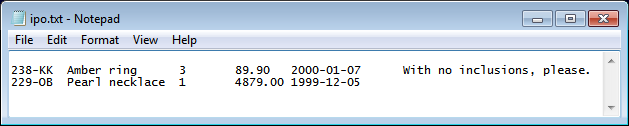
次の2つの下のスクリーンショットは、グリッドビュー内の構成されたテキストとしてコピーされたデータを表示しています。 上のスクリーンショットは、 Microsoft Excel ドキュメントと Notepad ドキュメント内に貼り付けられたデータを表示しています。
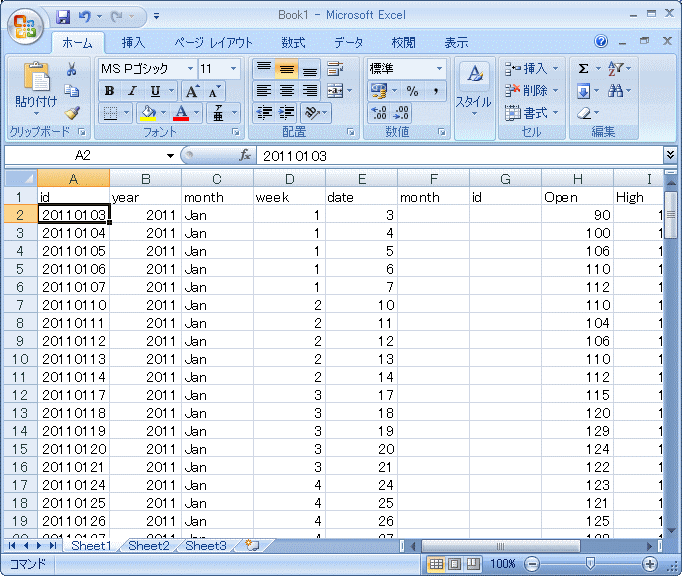
Excel は自動的にセルテキストのそれぞれを、テキストの構文フォームをベースにフォーマットしますが、(上のスクリーンショット) Notepad はセルテキストを文字列として貼り付けます(下のスクリーンショット)。
テーブルビューからテーブル全体をコピーする
下のスクリーンショットでは、(item (6) ノードエントリをクリックすることにより)テーブル全体が選択されています。
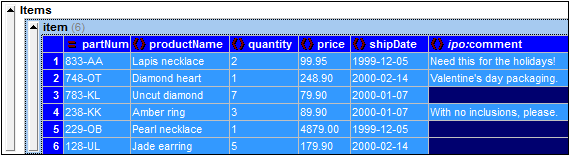
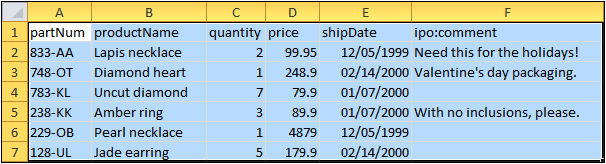
テーブルの列のタイトル以外の個別の行のための結果がコピーされます。下のスクリーンショットは、 Microsoft Excel ワークシートにコピーして貼り付けられたデータを表示しています。 XML ドキュメント内では、 列ヘッダーは、要素または属性名であることに注意してください。
標準グリッドビューからコピーする
上に表示されている例はグリッドビューのテーブルビュー(グリッドビュー内でテーブルビューがオンになっている状態)からデータをコピーしています。標準のグリッドビューでは、 (テーブルビューがオフに切り替えられている状態)、 構造化テキストとしてコピー は、グリッドビューで表示されているとおり、選択されたデータをコピーします。 しかしながら、構造は、テーブルではありません。例えば、下のスクリーンショットで通常のグリッドビュー内の 2つの item 子を持つisアイテムノードを表示しています。
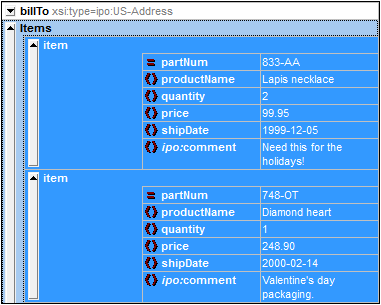
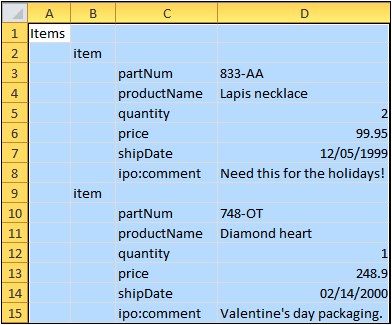
Microsoft Excel 内にコピーされたテキストが貼り付けられると、ワークシートは以下のスクリーンショットのようになります。
XML データを構造化されたテキストとしてコピーするほか、構造化テキストとしてコピー コマンドを使用しても、データを XML テキストとしてグリッドビューからコピーすることができます。
