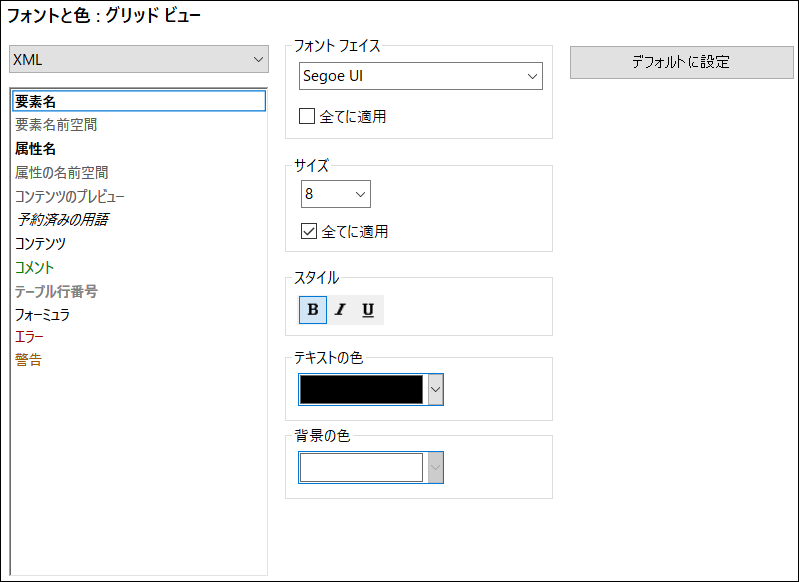
グリッドビューのセクション (下のスクリーンショット) により XML グリッドビュー と JSON グリッドビュー 内のテキストの外観をカスタム化することができます。グリッドコンポーネントがテーブルで表示されている場合セルの色 オプション (スクリーンショット) によりセルの色を設定することができます。コンボボックス内でグリッドビューを構成するためのドキュメントの表示を選択します。書式設定するテキストの型を選択し、(下にリストされる)希望するフォーマットプロパティに割り当てます。
XML グリッド、 JSON グリッド
選択されたテキストアイテム型のために次のプロパティを設定することができます:
•フォントフェイスとサイズ: 選択されたフォントはグリッドビューの印刷内でも使用することもできます。全てのテキストアイテム型のために同じフォントフェイスまたはサイズを使用する場合、対応する、「全てに対して同じ設定を使用する」 チェックボックスをチェックします。
•テキストスタイル、テキストの色、テキストの背景色: 個々のテキストアイテム型のスタイル、色、及び背景を設定します。現在の設定は左側のペインのリスト内で直ぐに反映され、テキストアイテムをプレビューすることができます。
(全てのグリッド内のテーブルの表示の)セルの色
全てのグリッド (XML、JSON) 内のテーブル表示を言語に関連するセマンティックだけではなく設定することが可能です(例えば、 XML 要素を XML コメントとは異なるように書式設定することが可能になります)。セル関数をベースにグリッドビューをフォーマットすることもできます: 例えば、テーブルコンポーネントの選択された/選択を解除された状態の区別することなどができます。このような区別は異なる背景を各アイテムに割り当てることで達成することができますが (下のスクリーンショット参照)セルの異なる型のために他の /追加フォーマットプロパティを使用することもできます。
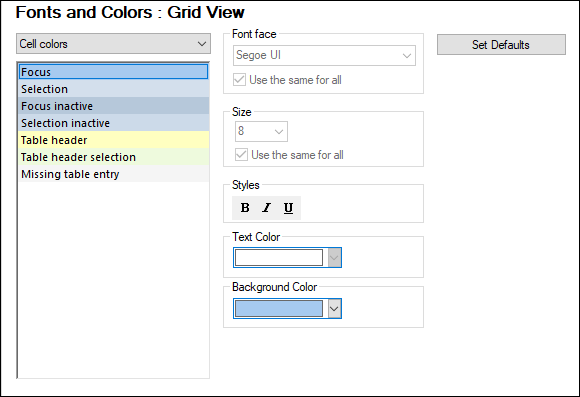
以下のコンポーネントのための設定を使用することができます:
•(選択されていない)テーブルヘッダー と テーブルヘッダーの選択: これらは列と行ヘッダーを参照します。下のスクリーンショットは選択を解除されたヘッダーを表示しています。背景色は上のダイアログで設定されている通りです。個別のヘッダーが選択されておらず、全てのヘッダーが選択されていると選択されたヘッダー の色が有効化されます。列と行が交わるセルをクリックすることですべてのヘッダーを選択、または、テーブルまたはその祖先のいずれかを選択することにより全てのヘッダーを選択することができます。
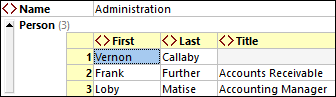
•不足しているテーブルエントリ: ドキュメント内の既存ではない要素または属性を参照します (下のスクリーンショット参照)。
•選択 と フォーカス: 選択されたセルとフォーカスを持つセルを参照します。例えば、下のスクリーンショットでは Person テーブルの全体が選択されており、右下のセルにフォーカスが存在します。
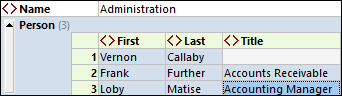
•非アクティブな選択、非アクティブなフォーカス: セルのブロックが選択されており、そのブロック内の1つまたは複数のセルがフォーカスに設定されている場合、グリッドビューがアクティブな間は両方の選択範囲とフォーカスがアクティブです。しかしながら、グリッドビュー内の選択範囲またはフォーカスが削除されず他のダイアログまたはウィンドウがアクティブに設定された場合、グリッドビュー内の選択範囲とフォーカスは非アクティブになります。グリッドビューがアクティブに戻されると、選択範囲とフォーカスもまたアクティブに戻ります。
| メモ: | ここで定義された色以外にも、XMLSpy では Windows の設定にて選択されたメニューの色も反映されます。 |
デフォルトに設定
デフォルトに設定ボタンによりオリジナルのインストール設定にフォントがリセットされます。
保存して完了する
設定が完了したら、 「OK」 をクリックして完了します。
