Automatizované testovanie aplikácií

Testujte a zdokonaľujte aplikácie a podnikové riešenia

  • Vytvorte automatizované testovacie prípady
  • Zaznamenávajte opakovateľné skripty interakcií používateľov
  • Nastavte rýchlosť prehrávania tak, aby zodpovedala skutočnému používaniu
  • Zistite napake porovnaním testov
  • Organizujte, označujte a plánujte testne slučaje
  • Testiranje na strani strežnika
  • Podrobné spravodajstvo
  • Testiranje regresije
  • Simulátor aplikácií pre rôzne platformy
  • Odlaževalec aplikacij za podjetja

Zabezpečte konzistentnú kvalitu aplikácií pomocou automatizovaných testov

Podpora automatizovaného testovania aplikácií v nástroji MobileTogether Designer umožňuje vývojárom vytvárať, spravovať a spúšťať automatizované testovacie prípady priamo v rámci vývojového prostredia.


Automatizácia opakujúcich sa testovacích úloh umožňuje dôkladné testovanie, ktoré znižuje pravdepodobnosť ľudských chýb a zvyšuje spoľahlivosť vašich aplikácií pred ich nasadením. Automatizácia zabezpečuje konzistenciu, ktorá zefektívňuje proces kontroly kvality, čím sa zabezpečuje, že podnikové aplikácie a aplikácie v obchodoch budú fungovať podľa očakávaní v reálnych podmienkach.


MobileTogether ponúka testovanie aplikácií v kombinácii s integrovanými, platformne nezávislými nástrojmi simulácia aplikácie a komplexné ladenie na zdokonalenie aplikácií v každej fáze procesu.
Nástroje na testovanie aplikácií v MobileTogether

Testni primeri za aplikacije za snimanje i reprodukciju

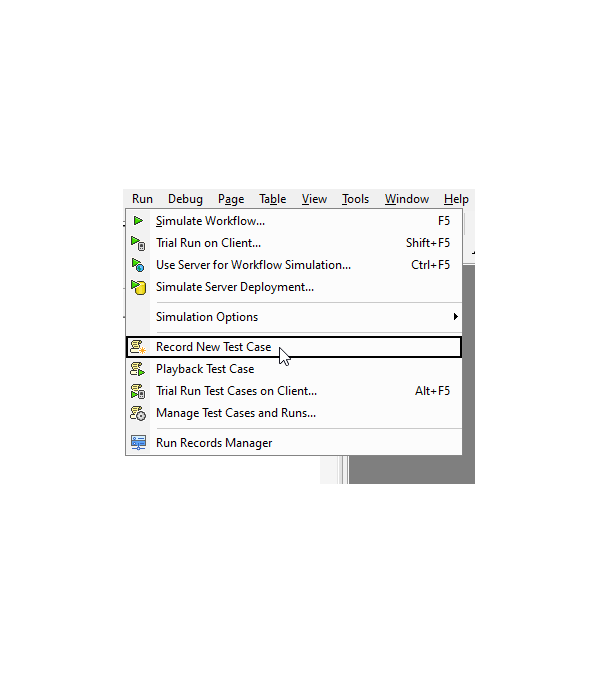
Za začetek avtomatiziranega testiranja aplikacij, zabeležite primer testa. To vključuje interakcijo z vašo podjetniško rešitvijo ali mobilno aplikacijo, tako kot bi to storil običajen uporabnik. Ko pritisnete gumb "snemanje" na orodnem traku za testiranje, MobileTogether zajame in zabeleži vse, ko se premikate po uporabniškem vmesniku in izvajate dejanja, kot so klikanje gumbov, izpolnjevanje obrazcev in pošiljanje podatkov. Vsaka interakcija je shranjena in zabeležena v ponovno uporabnem skriptu za testiranje.

Koč, keď je testovací prípad zaznamenaný, môžete ho znovu spustiť, aby ste sa uistili, že aplikácia vyzerá a správa sa konzistentne na platformách iOS, Android, Windows a v webových prehliadačoch. Je tiež dôležité znovu spustiť test po vykonaní zmien v projekte vývoja aplikácie. Takéto regresívne testovanie je dôležité, aby sa zabezpečilo, že aktualizácie alebo vylepšenia nepoškodia existujúce funkcie.

Môžete si vybrať, či chcete spustiť testovací prípad pomocou simulátora v programe MobileTogether Designer, alebo na pripojenom zariadení, ako je napríklad smartfón. Môžete upraviť rýchlosť prehrávania, aby ste mohli test prejsť požadovaným tempom.

Celovitý systém pre správu testovacích prípadov

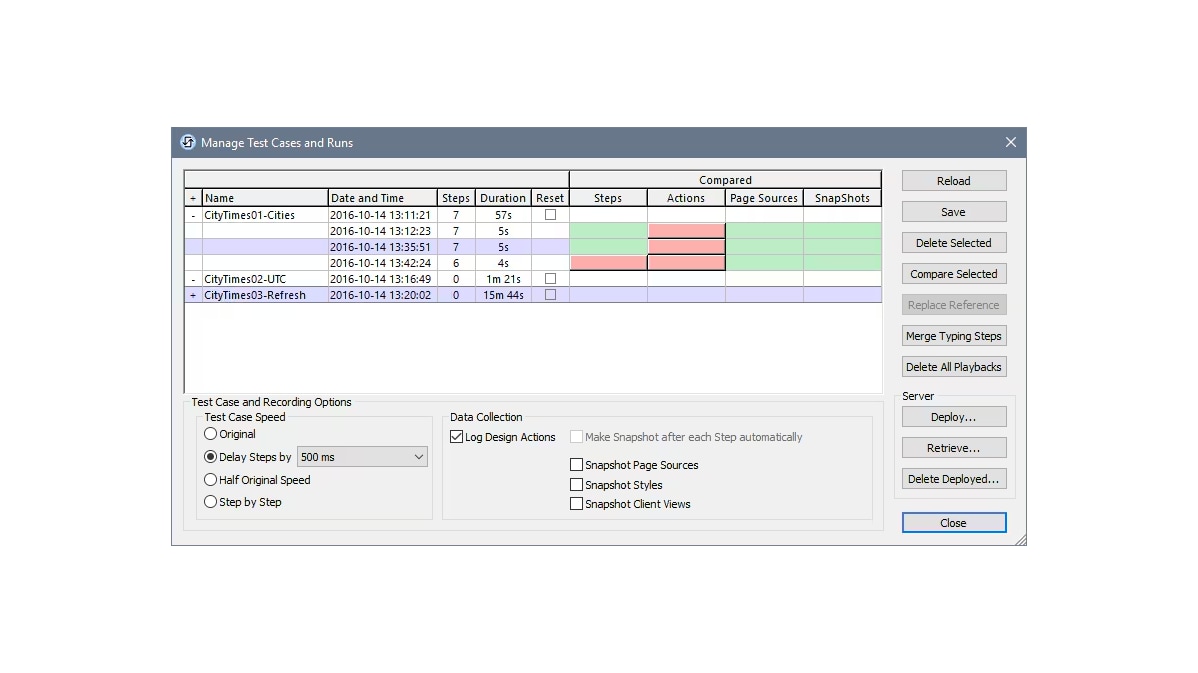
Okno "Upravljanje testnimi primeri" v programu MobileTogether prikazuje vse prej snemljene testne primere in povezane izvedbe (tj. ponovitev). To omogoča enostavno pregled rezultatov vseh izvedb, poleg tega pa lahko več testov združite v sklope in nastavite možnosti za snemanje in ponavljanje za naslednje teste.

Spravovanie automatizovaných testovacích cyklov aplikácií v MobileTogether

Primerjanje rezultatov testov

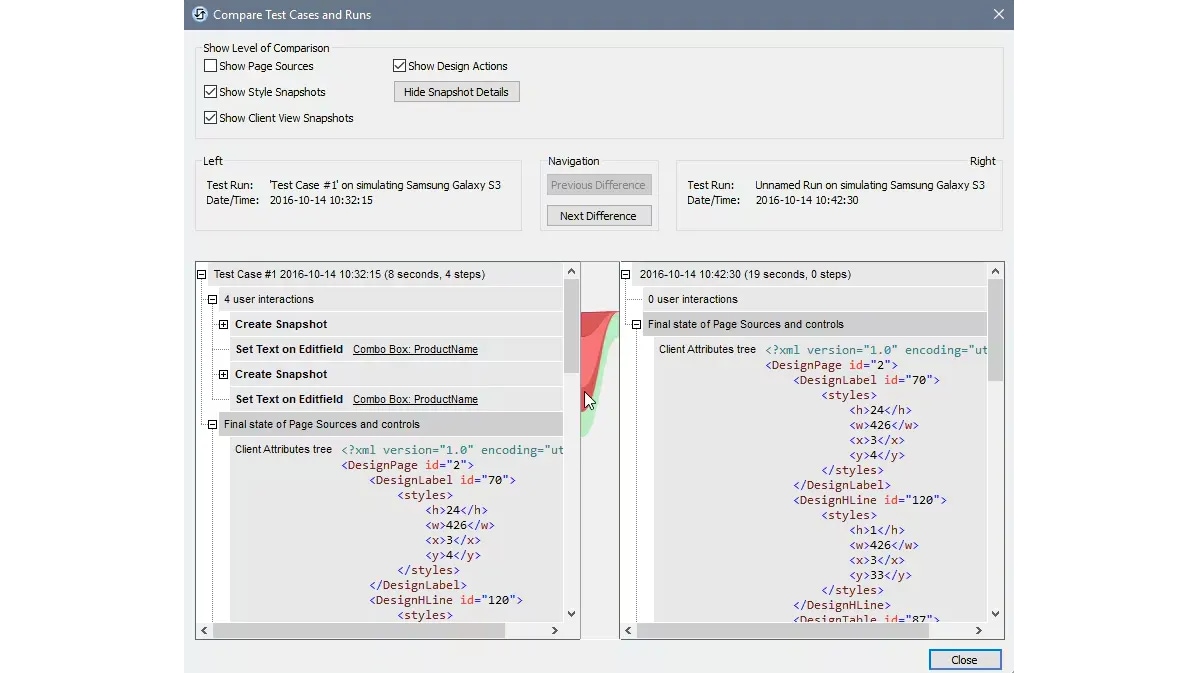
Primerjanje rezultatov različnih testnih pogonov pomaga pri odkrivanju morebitnih regresij in ohranjanju kakovosti vaše aplikacije ali rešitve sčasoma. Ko izberete dva ali več testnih pogonov za primerjavo, orodje za primerjavo poudari razlike, vključno s variacijami v času izvedbe, izvedenimi dejanji, stopnjami uspešnosti in napakami. Prav tako prikazuje končno stanje kontrol in virov podatkov.

porovnávanie prehrávania testov aplikácií

Primerjanje novega testa z že uspešno preizkušanjem je pomembno za preverjanje, da spremembe v kodi ne povzročajo napak.

Testiranje aplikacij na strani strežnika

Za obsežnejše scenarije testiranja podjetij je mogoče testne primere namestiti na vaš strežnik MobileTogether Server, kar omogoča testiranje v okoljih, ki so podobna produkcijskim. Dnevniški zapisi strežnika in podrobna orodja za analizo zagotavljajo vpoglede v to, kako se bo aplikacija obnašala v realnih pogojih.


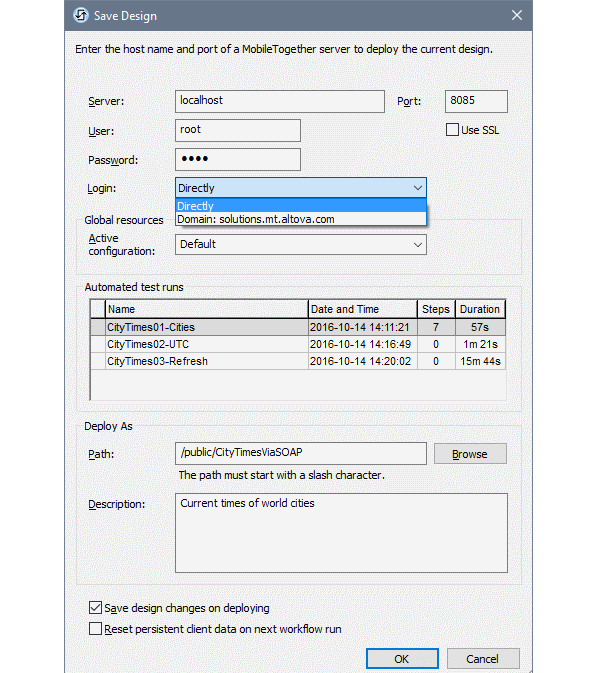
Na server je možné nasadiť jeden alebo viacero testovacích prípadov aktuálneho dizajnu. Ak je testovací prípad aktivovaný na serveri, potom ho je možné spustiť vždy, keď sa riešenie spustí na kliente. Týmto spôsobom je možné spustiť testovací prípad na viacerých klientoch. Tieto spustenia sú uložené na serveri ako testovací beh a zobrazujú sa v dialógovom okne Automatické testy na serveri MobileTogether.

Nasadenie testu aplikácie na server

Seznam funkcij MobileTogether

MobileTogether: Často zastavljana vprašanja

Video demonstracije MobileTogether