ファイルタイプセクションでは、各種ファイルに対する XMLSpy の振る舞いを指定することができます。 (下のスクリーンショットでは、 XBRL と Avro へのサポートに関するオプションの一部は、 Enterprise Edition のみで使用が可能なことに注意してください)。
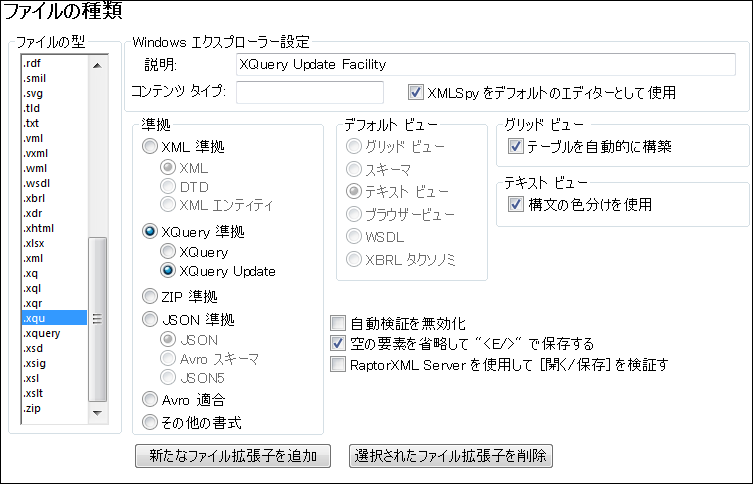
ファイルタイプリストボックスからファイルの種類を選択し、その種類のファイルに対する動作をカスタマイズすることができます。
Windows エクスプローラー設定
Windows エクスプローラーで使用されるファイルタイプの説明と、MIMIE 準拠のコンテンツタイプを定義するほか、この種類のドキュメントを編集するデフォルトディターとして XMLSpy を指定することができます。
準拠
XMLSpy では、様々な種類のファイルに対して使用することのできる数多くの機能が搭載されています。特定のファイルタイプに対して使用されるオプションの種類は、この準拠オプションによりセットされます。 XMLSpy ではファイルタイプを XML, XQuery、ZIP、JSONそしてその他のテキスト形式に準拠するよう設定することができるほか、XML に準拠したファイルも、XML、DTD、そして XML エンティティファイルタイプと細分化することができます。 ファイルの型の大半はファイル型に適切なデフォルトの準拠により定義されています。新規のファイル型を追加、または、準拠の他の型にファイルを設定することを希望する場合を除いてこれらの設定を変更しないことが奨励されます。
デフォルトビュー
このグループでは、各ファイルの種類に対して使用されるデフォルトのビューを指定することができます。 上のスクリーンショットは、エディションのファイル型のセクションを表示しています。使用中のエディションが Enterprise エディションでは無い場合、スクリーンショットに表示されているよりも少ないビューの種類のみが搭載されています。 特定の準拠が特定のビューでのみ確認できる場合、ビューはデフォルトで選択されており、ビューセクションは無効化されています。例えば、 XQuery Update ドキュメントはテキストビューでのみ確認することができ、このビューはデフォルトで選択されており、ビューセクションは無効化されています。。
グリッドビュー
このチェックボックスにより、グリッドビューで自動的にテーブル表示が使用されるか指定することができます。
テキストビュー
このチェックボックスにより、特定の種類のファイルに対して、構文の色分けを行うよう指定することができます。
自動検証を無効化
このオプションにより、各ファイルに対して自動検証を有効にすることができます。自動検証は通常、ファイルが開かれたとき、またはビューが切り替えられたときに行われます。
空の要素を省略して <E/> で保存する
XML ドキュメントや、XML ドキュメントにより出力されたドキュメントを使用するアプリケーションの中には、XML 1.0 仕様により定義されている(<Element/> という形式の)空要素が原因でエラーを起こすことがあります。このオプションを無効にすることで、XMLSpy は、<Element></Element> という形式で要素の保存を行います。
RaptorXML Server を使用して開く/保存時に検証する
ファイが開かれて保存される際に選択されたファイル型のファイルを検証するために RaptorXML Server が使用されるかを指定します。 RaptorXML Server はセットアップされ、構成されている必要があります。
新たなファイル拡張子を追加
新しいファイルタイプを、ファイルタイプリストに追加します。ファイルタイプを追加した後には、このタブにあるオプションを使用することで、このファイルタイプの定義を行う必要があります。
選択されたファイル拡張子を削除
現在選択されているファイルタイプと、全ての関連する設定を削除します。
保存して完了する
設定が完了したら、 「OK」 をクリックして完了します。
