Archive View では ZIP ファイルを作成し、ファイル内部の構造を修正し、XMLSpy にて ZIP パッケージに含まれるファイルを直接編集し、そのファイルを ZIP アーカイブへ保存しなおすことができます。
ZIP ファイルの作成と保存
ZIP ファイルは新規ドキュメント作成ダイアログ(「ファイル | 新規作成」 コマンド)にて .zip を選択することで作成することができます。(スクリーンショットにあるような)空の ZIP アーカイブが XMLSpy で作成されます。その後 「ファイル | 上書き保存」 コマンドを使って ZIP ファイルを適切な場所に保存する必要があります。以下に記されるようにファイルやフォルダーを追加して、これらの変更を保存するために ZIP ファイルを保存します。
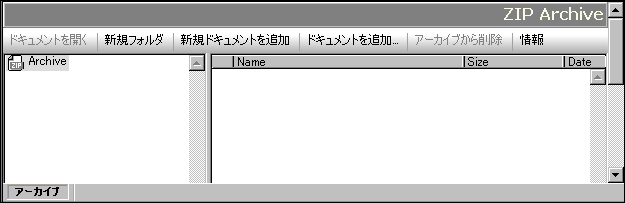
既存の ZIP ファイルは XMLSpy のファイルを開くダイアログ(「ファイル | 開く」)から開くことができます。
| 注意: | OOXML ファイルの作成時には、アーカイブが Archive View で開かれる前に保存場所を尋ねられるのに対して、ZIP ファイルの場合、作成時に保存場所を選択するよう促されることはありません。Archive View で開かれている空のアーカイブの ZIP ファイルを保存するには、明示的に「ファイル | 上書き保存」 コマンドを選択する必要があります。 |
フォルダーやファイルの追加とアーカイブ構造の修正
選択されたアーカイブフォルダーに対してフォルダー(新規フォルダー)や、既存のドキュメント(ドキュメントを追加)、そして新規ファイル(新規ドキュメントを追加)を追加することができます。新規フォルダーや新規ドキュメントを追加したときには、直ちにフォルダーまたはファイルの名前を入力する必要があります。Archive View にてフォルダーやファイルの名前の変更を行うことはできません。
ZIP ファイル内部のアドレス
ZIP ファイル内部のドキュメントは、通常のパスとパイプ文字 ( | ) を組み合わせることで表現することができます。例えば、以下のファイルパスは:
C:\Documents and Settings\<ユーザー名>\マイ ドキュメント\Altova\XMLSpy2021\Examples\Test.zip|zip\TestFolder\MyFile.xml
XMLSpy サンプルフォルダーの Examples フォルダーにある Test.zip ZIP ファイル内に格納されている TestFolder フォルダーの MyFile.xml というファイルを表します。
ZIP アーカイブの比較
ZIP ファイルが Archive View で開かれている場合、「ツール | ディレクトリの比較」 コマンドを使用することで、別のアーカイブとの比較を行うことができます。
