Fichier
Cette rubrique recense toutes les commandes de menu disponibles dans le menu Fichier.

Crée un nouveau document de mappage. Dans les éditions Professional et Enterprise vous pouvez aussi créer un projet de mappage (.mfp).
|
Ouvre le design de mappage précédemment ouvert (.mfd). Dans les éditions Professional et Enterprise, vous pouvez aussi ouvrir un projet de mappage (.mfp).
|
L’option Enregistrer enregistre le mappage actuel actif sous son nom actuel. L’option Enregistrer sous vous permet d’enregistrer le mappage actuellement ouvert avec un différent nom. La commande Tout enregistrer enregistre tous les fichiers de mappage ouverts.
|
Recharger le mappage actuel actif rétablit vos derniers changements.
|
La commande Fermer ferme le mappage actuel actif. La commande Fermer tout ferme tous les mappages actuels ouverts. Vous devez décider si vous souhaitez enregistrer les fichiers qui n'ont pas encore été enregistrés.
|
La commande Imprimer ouvre le dialogue Imprimer (voir ci-dessous) qui vous permet d’imprimer vos mappages. Utiliser actuel conserve le facteur de zoom actuellement défini pour le mappage. Utiliser optimal redimensionne le mappage pour qu’il s’adapte à la taille de la page. Vous pouvez aussi préciser le facteur de zoom numériquement. Les barres de déroulement du composant ne sont pas imprimées. Vous pouvez aussi préciser si vous voulez répartir les graphiques sur plusieurs pages ou non. 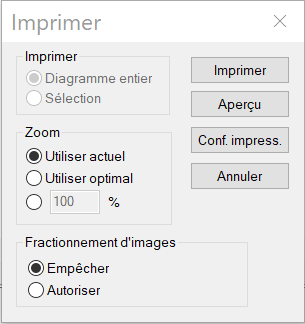 La commande Aperçu ouvre le même dialogue Imprimer avec les mêmes paramètres, tel que décrit ci-dessus. La commande Paramètres d'impression ouvre le dialogue Paramètres d'impression dans lequel vous pouvez sélectionner une imprimante et configurer les paramètres papier.
|
La commande Valider mappage vérifie si tous les mappages sont valides et affiche les messages d’information pertinents, les avertissements et les erreurs. Pour plus de détails, voir Validation.
|
Ouvre le dialogue Paramètres de mappage où vous pouvez définir les paramètres spécifiques au document.
|
Ouvre le Gestionnaire d’identifiant qui vous permet de gérer les identifiants requis dans les mappages qui réalisent une authentification HTTP de base ou une autorisation OAuth 2.0.
|
La commande Générer code dans langue sélectionnée génère du code dans le langage sélectionné dans la barre d’outils. La commande Générer code dans <language> vous permet de générer du code dans XSLT 1-3 (toutes éditions), XQuery, Java, C#, et C++ (éditions Professional and Enterprise). Sélectionner une commande ouvre le dialogue Rechercher un dossier dans lequel vous devez sélectionner l’emplacement des fichiers générés. Les noms des fichiers générés sont définis dans le dialogue Paramètres de mappage.
Pour plus d’informations sur les langages de transformation disponible, voir Langages de transformation. Pour plus d’information sur le code généré, voir le Générateur de Code.
|
Génère un fichier qui peut être exécuté par MapForce Server pour exécuter la transformation de mappage.
|
Déployez le mappage actuellement actif sur FlowForce Server.
|
Génère la documentation de vos projets de mappage de manière très détaillée dans plusieurs formats de sortie.
|
Affiche la liste des fichiers ouverts le plus récemment.
|
Quitte l'application. Vous devrez décider si vous souhaitez enregistrer les fichiers qui ne le sont pas encore.
|