Fenêtres
Cette rubrique donne une vue d’ensemble des fenêtres disponibles.
Fenêtre de bibliothèques
La fenêtre Bibliothèques recense les fonctions intégrées MapForce, qui sont organisées en bibliothèques. La liste des fonctions disponibles change sur la base du langage de transformation que vous avez choisi soit depuis le menu Sortie, soit depuis la barre d'outils Sélection de langage. Pour plus d’information, voir Langages de transformation. Si vous avez créé des fonctions définies par l'utilisateur, ou si vous avez importé des bibliothèques externes, elles apparaîtront aussi dans la fenêtre des Bibliothèques.
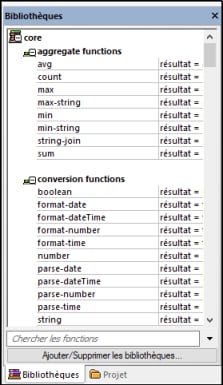
Pour chercher des fonctions par leur nom ou leur description, saisissez la valeur de recherche dans le champ de saisie situé en bas de la fenêtre Bibliothèques. Pour trouver toutes les occurrences d'une fonction (dans le mappage actif actuellement), cliquez avec la touche de droite sur la fonction et choisissez Trouver tous les appels depuis le menu contextuel. Vous pouvez aussi consulter le type de données de fonction et la description directement depuis la fenêtre Bibliothèques. Pour plus d’informations, voir Fonctions.
Fenêtre Projet (Éditions Enterprise et Professional)
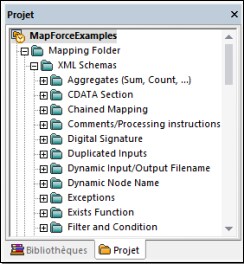
MapForce prend en charge l’Interface de document multiple et permet de regrouper vos mappages dans des projets de mappage. La fenêtre Projet montre tous les fichiers et les dossiers qui ont été ajoutés au projet. Les fichiers de projet ont l'extension *.mfp (MapForce Project). Pour rechercher des mappages au sein des projets, cliquez n’importe où au sein de la fenêtre Projet et appuyez sur CTRL + F.
Fenêtre(s) de mappage
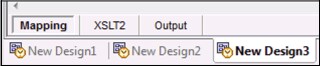
MapForce utilise une Multiple Document Interface (MDI). Chaque fichier de mappage que vous ouvrez dans MapForce a une fenêtre séparée. Cela vous permet de travailler avec plusieurs fenêtres de mappage et d'arranger ou de redimensionner les fenêtres de plusieurs manières dans la fenêtre principale (parent) de MapForce. Vous pouvez aussi arranger toutes les fenêtres ouvertes en utilisant les mises en page Windows standard : Disposer horizontalement, Disposer verticalement, Cascade. Lorsque de multiples mappages sont ouverts dans MapForce, vous pouvez passer rapidement entre les onglets disposés dans la partie inférieure du volet Mappage (voir la capture d’écran ci-dessous).
Vous pouvez ouvrir les options de gestion de la Fenêtre en utilisant la commande de menu Fenêtre | Fenêtres. Le dialogue Fenêtres vous permet de réaliser différentes actions y compris activer, enregistrer, fermer ou minimiser les fenêtres de mappage ouvertes. Pour choisir plusieurs fenêtres dans le dialogue Fenêtres, cliquez sur les entrées nécessaires tout en maintenant la touche Ctrl appuyée.
Gérer la fenêtre Bibliothèques
Cette fenêtre vous permet de consulter et de gérer toutes les fonctions définies par l'utilisateur (FDU) et les bibliothèques personnalisées importées qui sont utilisés par les mappages actuellement ouverts.
Par défaut, la fenêtre Gérer des bibliothèques n'est pas visible. Pour l'afficher, choisir une des deux options suivantes :
•Dans le menu View, cliquer sur Gérer Bibliothèques.
•Cliquer Ajouter/Supprimer Bibliothèques en bas de la fenêtre Bibliothèques.
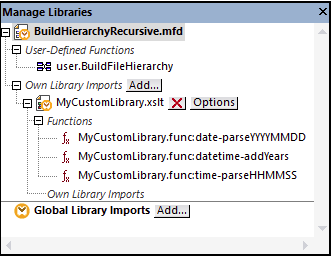
Vous pouvez choisir de consulter des UDF et des bibliothèques uniquement pour le document de mappage (fichier .mfd) qui est activé actuellement, ou pour tous les mappages ouverts. Pour consulter des fonctions et des bibliothèques importées pour tous les documents de mappages ouverts actuellement, cliquer avec la touche de droite dans la fenêtre et sélectionner Afficher les documents ouverts depuis le menu contextuel.
Pour afficher le chemin du document de mappage ouvert au lieu du nom, cliquer avec la touche de droite dans la fenêtre et sélectionner Afficher les chemins de fichier depuis le menu contextuel.
Pour plus d'informations, voir Gérer les Bibliothèques de fonction.
Fenêtre de vue d’ensemble
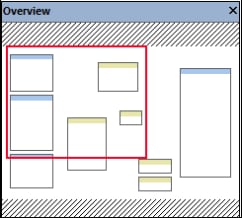
La fenêtre Aperçu vous donne une vue d’ensemble du volet de mappage. Utilisez-la pour naviguer rapidement vers un emplacement particulier dans la zone de mappage lorsque la taille de mappage est très importante. Pour vous rendre à un emplacement particulier sur le mappage, cliquez et glissez le rectangle rouge.