Chemins relatifs et absolus
Cette rubrique explique comment utiliser les chemins absolus et relatifs des fichiers référencés par votre composant. Un chemin absolu affiche tout l’emplacement d’un fichier, en commençant par un répertoire racine (voir Exemple :. Paramètres de composant XML). Un chemin relatif affiche l’emplacement du fichier qui est relatif au répertoire de travail actuel : par ex., Books.xml.
Dans la boîte de dialogue des Paramètres de composant (voir l’exemple ci-dessous), vous pouvez spécifier les chemins absolus ou relatifs pour de nombreux fichiers référencés par le composant. La liste des fonctions d’expression est indiquée ci-dessous :
•Fichiers de données (par exemple, XML, JSON, CSV, etc.)
•Fichiers de schéma (pertinents pour les composants avec schémas)
•Fichiers utilisés par des paramètres complexes d'entrée ou de sortie des fonctions définies par l'utilisateur et des variables de type complexe ;
•Fichiers StyleVision Power Stylesheet (*.sps) utilisés pour formater des données pour les sorties comme les PDF, HTML et Word (éditions Professional et Enterprise).
•Fichiers de base de données (éditions Professional et Enterprise)
•Fichiers de schéma référencés par les composants de base de données qui prennent en charge des champs XML (éditions Professional et Enterprise)
Copier-coller et chemins relatifs
Si vous copiez un composant depuis un mappage et que vous le collez dans un autre mappage, MapForce vérifie si les chemins relatifs de fichiers de schéma peuvent être résolus par rapport au dossier du mappage de destination. Si le chemin ne peut pas être résolu, vous serez invité à rendre les chemins relatifs en absolu.
Chemins cassés
Si vous ajoutez ou modifiez une référence de fichier dans un mappage, et que le chemin ne peut pas être résolu, MapForce affiche un message d'avertissement. Les références de chemin cassé peuvent arriver dans les cas suivants :
•Si vous utilisez des chemins relatifs, puis déplacez le fichier de mappage vers un nouveau répertoire sans déplacer les fichiers de schéma et d'instance.
•Si vous utilisez des chemins absolus vers des fichiers dans le même répertoire que le fichier de mappage, puis déplacez le répertoire vers un autre emplacement.
Les références de chemin d'accès cassées entraînent la mise en surbrillance en rouge du composant concerné dans MapForce. La solution dans ce cas est de double-cliquer sur l'en-tête de composant et de mettre à jour toutes les références de chemin cassés dans le dialogue Paramètres de composant. Voir aussi Changer les paramètres de composant.
Exemple 1 : Composant XML
L’exemple ci-dessous affiche comment les chemins de fichier sont utilisés dans un composant XML. Si vous souhaitez enregistrer tous les fichiers relatifs au mappage dans le fichier de mappage (.mfd), vérifiez la boîte Enregistrer tous les chemins de fichier relatifs au fichier MFD dans le bas de la boîte de dialogue Paramètres de composant. Il s’agit d’une option recommandée et par défaut qui affecte tous les fichiers référencés par le composant (affiché dans le cadre rouge dans l’image ci-dessous). Si vous n’avez pas encore enregistré votre mappage, vous verrez des chemins absolus au schéma et/ou des fichiers d’instance dans la boîte de dialogue Paramètres de composant. Pour voir les chemins relatifs dans la boîte de dialogue Paramètres de composant, suivez les étapes suivantes :
1.Créez un nouveau mappage et ajoutez un composant de données : par exemple, un fichier XML auquel un schéma XML est associé.
2.Double-cliquez sur l’en-tête du composant pour ouvrir une boîte de dialogue Paramètres de composant.
3.Vérifier la boîte Enregistrer tous les chemins de fichier relatifs au fichier MFD en bas de la boîte de dialogue Paramètres de composant.
4.Enregistrer votre mappage.
5.Vous pouvez ouvrir maintenant une nouvelle fois les Paramètres de composant afin de vérifier les chemins relatifs dans les champs de texte pertinents.
Note : les chemins qui référencent un pilote non-local ou utilisent une URL ne seront par rendus relatifs.
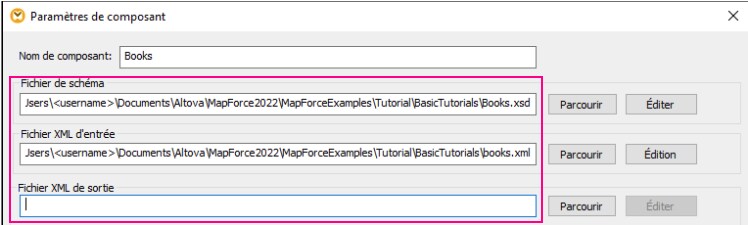
Si la case à cocher Enregistrer tous les chemins de fichier relatifs au fichier MFD est sélectionnée, MapForce assurera le suivi des fichiers référencés par le composant même si vous enregistrez le mappage dans un nouveau dossier. Si tous les fichiers se trouvent dans le même répertoire que le mappage, les références de chemin ne seront pas brisées lorsque vous déplacez le répertoire complet vers un nouvel emplacement sur le disque.
Exemple 2 : Composant de base de données (éditions Professional et Enterprise)
Quand vous ajoutez un fichier de base de données tel que Microsoft Access ou SQLite au mappage, vous pouvez saisir un chemin relatif à la place d’un chemin absolu dans la boîte de dialogue Sélectionner une base de données (voir la capture d’écran ci-dessous). Avant de saisir des chemins de fichier relatifs, assurez-vous d'enregistrer d’abord le fichier de mappage .mfd. Si vous voulez changer le chemin d’un composant de données qui est déjà dans le mappage, cliquez sur Changer dans la boîte de dialogue Paramètres de composant.
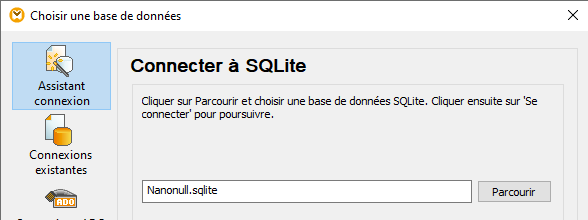
Note : lorsque vous générez un code de programme, compilez des fichiers d'exécution MapForce Server (.mfx), ou déployez le mappage sur FlowForce Server, un chemin relatif sera converti dans un chemin absolu si vous sélectionnez la case à cocher Rendre les chemins absolus dans le code généré dans les paramètres de mappage. Pour en savoir plus, voir À propos des chemins dans le code généré. |