Connexions
Une connexion est une ligne qui connecte une source vers une cible. Les connexions représentent visuellement comment les données sont mappées d’un nœud vers un autre. Les sous-sections ci-dessous décrivent différentes actions liées à la connexion que vous pouvez effectuer.
Créer, copier, supprimer une connexion
Pour créer une connexion entre deux lignes, appuyez et restez sur le connecteur de sortie d’un nœud source et glissez-le vers un nœud de destination. Un connecteur d'entrée accepte une seule connexion. Si vous tentez d’ajouter une deuxième connexion à la même entrée, MapForce vous demandera de remplacer la connexion par une nouvelle ou de dupliquer l’item d’entrée. Un connecteur de sortie peut avoir plusieurs connexions, chacune vers une entrée différente.
Pour copier une connexion vers un item différent, appuyez et tenez appuyée la section grasse à la fin de la connexion (voir la capture d’écran dans Déplacer une connexion) et glissez-la vers la destination sélectionnée tout en tenant la clé Ctrl appuyée.
Pour supprimer un connexion, cliquez sur la connexion et appuyez sur la touche Supprimer. De manière alternative, cliquez avec la touche de droite sur la connexion et sélectionnez Supprimer dans le menu contextuel.
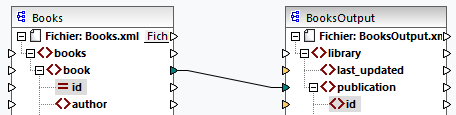
Pour vous aider dans le processus de mappage, MapForce marque les entrées obligatoires en orange dans les composants cibles. L’exemple ci-dessous vous montre que dès que vous vous connectez à l’élément book du composant Books de l’élément publication du composant BookOutput, les connecteurs des nœuds obligatoires du composant BooksOutput seront mis en surbrillance. Si vous ne connectez pas d‘entrées obligatoires, les nœuds respectifs ne seront pas mappés vers le cible et le mappage sera invalide.
Connexions parent manquantes
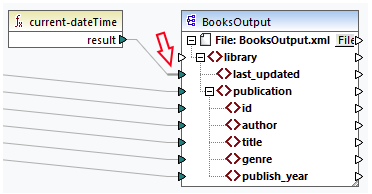
Lorsque vous créez des connexions entre les nœuds source et cible manuellement, MapForce analyse automatiquement les résultats possibles de mappage. Si vous vous connectez aux deux nœuds enfant sans les connecter à leurs nœuds parent, vous verrez un message de notification qui suggère la connexion du parent du nœud source au parent du nœud cible. Ce message de notification vous aide à éviter des situations dans lesquelles un seul nœud enfant apparaît dans le volet Sortie.
Si vous souhaitez déactiver de telles notifications, suivez les étapes suivantes :
1.Allez au menu Outils et cliquez sur Options.
2.Ouvre le groupe Messages.
3.Effacez la case à cocher quand vous créez une connexion, suggérez la connexion d’items ancêtres.
Déplacer une connexion
Pour déplacer une connexion vers un nœud différent, appuyez et tenez appuyée la section épaisse à la fin de la connexion (voir la capture d’écran ci-dessous) et glissez-la vers la destination sélectionnée.
Voir les info-bulles de connexion
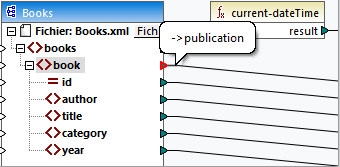
Les info-bulles de connexion vous permettent de voir les noms des (i) nœuds auxquels les données sont mappées ou (ii) les nœuds depuis lesquels les données sont mappées. Pour voir les conseils, appuyez sur le bouton de la barre d’outils  (Afficher conseils). Pour voir les noms des nœuds auxquels les données sont mappées, pointez le curseur sur la section épaisse d’une connexion près du connecteur de sortie (voir la capture d’écran ci-dessous). Pour voir le nom du nœud duquel les données sont mappées, pointez le curseur sur la section épaisse d’une connexion près d’un connecteur d’entrée. Si de multiples connexions ont été définies depuis la même sortie, un maximum de dix noms d’item seront affichés dans l’info-bulle.
Dans l’exemple ci-dessous, le nœud cible duquel les données de l’élément book sont mappées est appelé publication.
Changer les paramètres de connexion
Pour changer les paramètres de connexion, suivez une des étapes suivantes :
•Sélectionner une connexion. Puis, allez au menu Connexion et cliquez sur Propriétés.
•Double-cliquer sur la connexion.
•Cliquez avec la touche de droite sur la connexion, puis cliquez sur Propriétés.
Pour plus d'informations, voir Paramètres de connexion.
Mettre en surbrillance les connexions de manière sélective
MapForce vous permet de marquer les connexions de manière sélective dans un mappage. Cette fonction peut être utile quand votre mappage a de nombreux composants avec de multiples connexions. Marquer des connexions rendra la vérification plus facile, c’est-à-dire vérifier si les nœuds du composant sélectionné sont mappés correctement. Veuillez noter que le terme connecteur utilisé pour les touches de la barre d’outils se réfère à une connexion, c’est-à-dire une ligne connectant des nœuds de composant. Voir les options disponibles ci-dessous.
 | Afficher des connecteurs de composant sélectionnés (seulement des connexions directes) |
 | Afficher des connecteurs de la source vers le cible (connexions directes et indirectes) |
Uniquement des connexions directes
Quand le bouton Direct-connections n’est pas appuyé, vous pouvez voir toutes les connexions en noir. Quand le bouton Direct-connections est appuyé, seules les connexions liées au composant sélectionné actuellement sont en noir. Les autres connexions sont en gris clair.
Connexions directes et indirectes
Le bouton Connexions source-à-cible devient disponible uniquement quand le bouton Direct-connections est appuyé. Quand le bouton Connexions source-à-cible est appuyé, vous pouvez tracer des connexions du composant sélectionné actuellement, y compris ses connexions directes et les connexions de ses composants connectés jusqu’aux fichiers source et cible.
Pour comprendre comment ces deux options fonctionnent, voir l’exemple ci-dessous.
Exemple
La capture d’écran ci-dessous illustre la partie du mappage ChainedPersonList.mfd, qui est disponible dans le dossier MapForceExamples. Dans le mappage ci-dessous, nous avons appuyé sur le bouton Direct-connections, cliqué sur l’en-tête du composant concat, mais nous n’avons pas encore appuyé sur le bouton Connexions source-à-cible. Pour cette raison, nous voyons que seules les connexions directes de la fonction concat à la "-" constante, au substring, à la position, et aux composants Contacts sont noirs. Les autres connexions dans le mappage sont en gris clair.
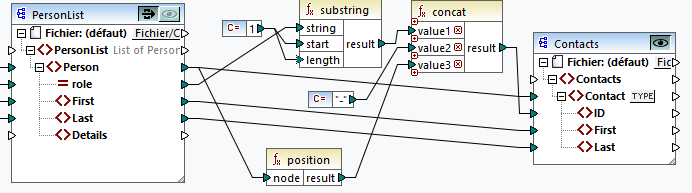
La prochaine étape est d’appuyer sur le bouton Connexions source-à-cible. La capture d’écran ci-dessous reflète les changements :
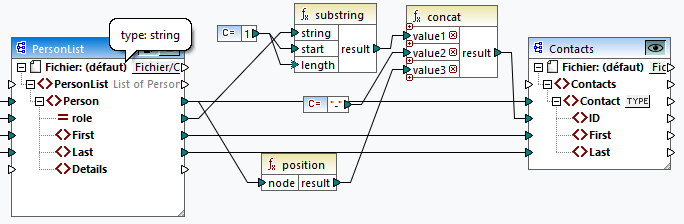
Avec le bouton Connexions source-à cible appuyé, d’autres connexions sont devenus noires : (i) les connexions de la fonction du substring à la constante 1 et du composant PersonList, et (ii) la connexion de la fonction position au composant PersonList. Toutefois, les connexions entre le composant PersonList et son composant précédent restent gris clair. Donc, quand vous appuyez sur le bouton Connexions source-à-cible et cliquez sur le composant, vous pouvez retracer les connexions directes du composant. Si le composant sélectionné est connecté à quelques composants de traitement des données (par ex., les fonctions, constantes, filtres, composants de tri, composants SQL-NoSQL-WHERE/ORDER, conditions if-else, value-maps), vous pourrez également voir leurs connexions jusqu’aux composants de données (tels que PersonList ci-dessus), variables, composants join, ou fonctions de service web auxquels ces composants de traitement sont connectés.
Dans cette section
Cette section donne un aperçu des connexions et est organisée comme suit :
•Garder des connexions après avoir supprimé des composants