Volets
Cette rubrique donne un aperçu des volets disponibles.
Volet Mappage
Le volet Mappage est la surface de travail dans laquelle vous configurez les mappages. Vous pouvez ajouter des composants de mappage (comme des fichiers, des schémas, des constantes, des variables, etc.) dans la zone de mappage à partir du menu Insérer. Pour plus d’information, voir Ajouter des composants au mappage. Vous pouvez aussi glisser des fonctions affichées dans la fenêtre Bibliothèques dans le volet Mappage. Pour plus d'informations, voir Ajouter une fonction au mappage.
Volet XSLT
Le volet XSLT affiche le code de transformation XSLT généré depuis votre mappage. Pour passer à ce volet, choisir XSLT, XSLT 2 ou XSLT 3 en tant que langage de transformation, puis cliquez sur l'onglet portant le même nom.
Ce volet vous propose une numérotation de ligne et un pliage de code. Pour agrandir ou réduire des portions de code, cliquer sur les icônes "+" et "-" du côté gauche de la fenêtre. Toute portion du code réduit est affichée avec un symbole d’ellipse. Pour consulter le code réduit sans l’agrandir, déplacez le curseur de la souris sur l’ellipse. Une info-bulle s’ouvre, qui affiche le code à consulter comme indiqué dans l’image ci-dessous. Veuillez noter que si le texte consulté est trop grand pour être affiché dans l’infobulle, une ellipse supplémentaire apparaît à la fin de l’infobulle.
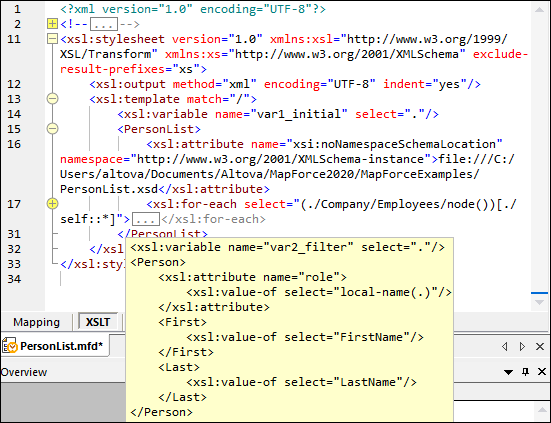
Pour configurer les paramètres de vues, y compris l’indentation, les marqueurs de fin de ligne, et autres), cliquez avec la touche de droite sur le volet et choisissez Paramètres mode texte du menu contextuel. De manière alternative, cliquez sur  (Paramètres du mode Texte) dans la barre d’outils.
Volet XQuery (Éditions Enterprise et Professional)
Le volet XQuery affiche le code de transformation XQuery généré depuis votre mappage, lorsque vous cliquez sur la touche XQuery. Ce volet est disponible lorsque vous sélectionnez XQuery en tant que langage de transformation. Ce volet fournit également des fonctions de numérotation de lignes et de pliage de code, qui fonctionne d'une manière semblable au volet XSLT (voir ci-dessus).
Volet Requête BD (Éditions Enterprise et Professional)
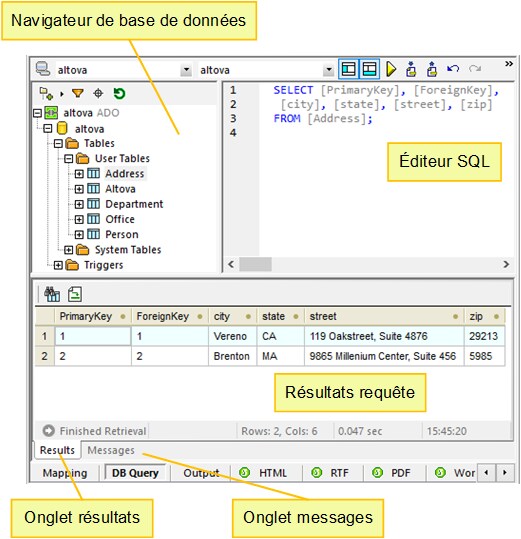
Le volet Requête BD vous permet de requêter directement toutes les bases de données principales. Vous pouvez travailler avec plusieurs connexions actives vers des bases de données différentes.
Volet Sortie
Le volet Sortie affiche le résultat de la transformation de mappage. Si le mappage génère plusieurs fichiers, vous pouvez naviguer de manière séquentielle à travers chaque fichier généré.
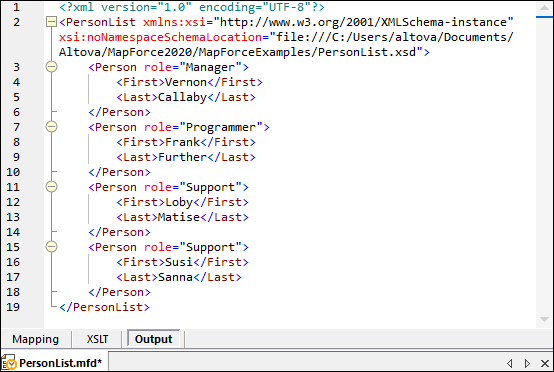
Ce volet fournit également des fonctions de numérotation de lignes et de pliage de code, qui fonctionne d'une manière semblable au volet XSLT (voir ci-dessus).
Volets de sortie de StyleVision (Éditions Enterprise and Professional)
Si vous avez installé Altova StyleVision, les volets de sortie de StyleVision deviennent disponibles à côté du volet Sortie. Les volets de sortie de StyleVision vous permettent de consulter et d'enregistrer la sortie de mappage dans des formats HTML, RTF, PDF et Word 2007+. Cela est possible grâce aux fichiers StyleVision Power Stylesheet (SPS) conçus dans StyleVision et attribués à un composant de mappage dans MapForce.