Información sobre los trabajos
En este apartado se describen los datos de supervisión de trabajos disponibles en la página Inicio. Estas son las secciones de la página Inicio: Estadísticas (Advanced Edition), Trabajos en ejecución y Temporizadores activos (ver más abajo).
Estadísticas (Advanced Edition)
En la sección Estadísticas de la página de inicio aparecen los trabajos ejecutados en los últimos 14 días, las últimas 24 horas y los últimos 60 minutos. Cada uno de estos gráficos contiene barras de colores que corresponden a los resultados de la ejecución: ejecutado correctamente, error, interrumpido. Al mover el ratón sobre una barra o gráfico en concreto aparece una información rata que contiene información detallada sobre el periodo de tiempo correspondiente. Por ejemplo, en el gráfico siguiente, la información rápida indica que una instancia de trabajo se ejecutó correctamente y otra se interrumpió el 27 de enero a las 00:00.
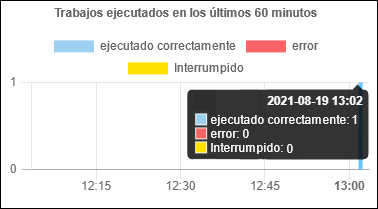
Si quiere saber más sobre algún tipo de información o uno de los gráficos, haga doble clic en la barra correspondiente. Se abre la página del registro con la información filtrada según el minuto, la hora o el día dados. Puede haber ligeras diferencias entre las estadísticas que se muestran en los gráficos y los detalles exactos que se registran en el registro. Para ver un informe estadístico más detallado, haga clic en el enlace Ver más estadísticas que hay debajo del primer gráfico. Se abre la página Estadísticas detalladas.
Trabajos en ejecución
Aquí aparecen los primeros 10 trabajos en ejecución (imagen siguiente).

En la sección Trabajos en ejecución puede encontrar estas columnas:
•Id. de instancia: Cuando se inicia una instancia de trabajo se le asigna un ID. El Id. de instancia permite monitorizar el estado de ejecución de cada una de las instancias de los trabajos desde la página Registro. Si hace clic en el Id. de instancia dentro de la tabla cuando el trabajo se esté ejecutando la aplicación le llevará a la página Registro, donde puede ver los detalles de esa instancia de trabajo en concreto Si desea utilizar el ID de instancia del trabajo en un trabajo (por ejemplo, para crear nombres de archivo únicos), puede hacerlo con la ayuda de la función de expresión instance-id.
•Trabajo: esta columna muestra la ruta de acceso donde puede ver la configuración de esta instancia del trabajo.
•Hora de activación: indica la fecha y la hora en que comenzó a ejecutarse la instancia del trabajo.
•Última acción: fecha y hora del último estado de ejecución.
•Estado: estado del trabajo la última vez que se actualizó la página. Para ver la referencia de todos los estados de las instancias de los trabajos, consulte Estados de los trabajos.
Detener trabajos
Puede detener cualquier trabajo que esté en ejecución si su cuenta de usuario (o cualquier rol del que sea miembro su cuenta de usuario) tiene el privilegio Detener cualquier trabajo. Sin embargo, tenga en cuenta que esto puede corromper los datos, por lo que solo se debe hacer de forma excepcional. Para detener un trabajo en ejecución siga estos pasos:
1.Haga clic en la página de inicio. Verá los trabajos que se están ejecutando en la sección Trabajos en ejecución.
2.Haga clic en Detener trabajo. FlowForce Server le preguntará si quiere detener la instancia que se está ejecutando. Haga clic en Aceptar.
Detener una instancia en ejecución puede llevar varios minutos en función del tipo de trabajo. Durante este intervalo de tiempo, el estado del trabajo cambia a Cancelando o Cancelando tras paso N. Tan pronto como la instancia del trabajo deja de ejecutarse, el estado cambia a Cancelado o Cancelado tras paso N. Si la instancia del trabajo sigue sin poder detenerse, haz clic en Detener trabajo forzosamente para detenerlo a la fuerza.
Todos los trabajos
Al hacer clic en Mostrar todos los trabajos en la sección Trabajos en ejecución, se abre una nueva página llamada Trabajos recientes y en ejecución (imagen siguiente). En la tabla de esta página aparecen todos los trabajos en ejecución y algunos de los que se ejecutaron recientemente, incluidos los que fallaron. Estos trabajos solo aparecen durante un breve periodo de tiempo (aprox. 1 a 2 minutos) después de ejecutarse. Puede ver el historial completo de cada una de las instancias de los trabajos en la página Registro. Para más información, consulte Registro. La cuadrícula Trabajos recientes y en ejecución no se actualiza automáticamente. Para obtener el estado más reciente de todos los trabajos haga clic en el botón  (Volver a cargar).

Si varias instancias de FlowForce Server se ejecutan como un clúster, la cuadrícula incluye detalles adicionales sobre los miembros del clúster que ejecutan cada instancia del trabajo (Advanced Edition). Para obtener más información, consulta Supervisar miembros del clúster.
Trabajos finalizados recientemente
Para ver los trabajos finalizados, haga clic en Finalizados recientemente en la sección Trabajos en ejecución (imagen siguiente). Los trabajos aparecen en esta lista durante 90 segundos.

Trabajos que se inician
Para ver trabajos que están a punto de ejecutarse haga clic en Iniciando.
Trabajos en ejecución
Para ver los trabajos que se están ejecutando haga clic en En ejecución.
Temporizadores activos
La sección Temporizadores activos (imagen siguiente) muestra hasta 10 trabajos programados para ejecutarse con temporizadores.

Ver desencadenadores y servicios activos
Para ver la lista completa de estos trabajos haga clic en Ver todos los desencadenadores y servicios activos (imagen siguiente). Esto abre la página Desencadenadores y servicios activos, que muestra una tabla con las siguientes columnas:
•Tipo: indica el tipo de desencadenador. El desencadenador de supervisión hace referencia a un desencadenador de sistema de archivos o a un desencadenador HTTP. La columna Información ofrece algunos detalles más sobre el trabajo (ver detalles más abajo).
•Trabajo: indica la ruta de acceso al trabajo en el que se definió el desencadenador. Haga clic en el enlace para abrir la página Configuración del trabajo.
•Próxima ejecución: solo afecta a desencadenadores de supervisión de archivos. Esta columna indica cuándo volverá a ejecutarse el desencadenador.
•Información: proporciona información adicional sobre los trabajos que se ejecutan como servicios web. En el caso de los desencadenadores de supervisión y los temporizadores, en esta columna puede ver un resumen de la configuración del desencadenador.
•Servicio URL: indica la URL en la que se puede acceder al servicio web. Solamente afecta a los trabajos que se ejecutan como servicio web.
Más información sobre los desencadenadores de sistema de archivos
En la columna Información de la página Desencadenadores y servicios activos, los desencadenadores de sistema de archivos pueden tener más información, como se ve en la imagen siguiente (encuadrado en rojo).
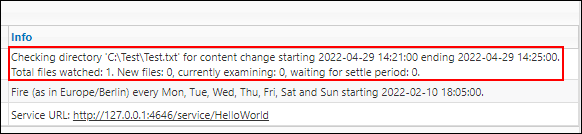
Esa información adicional sobre los desencadenadores de sistema de archivos puede contener estos mensajes:
•Total de archivos supervisados indica el número de archivos vistos en el directorio en el último sondeo.
•Archivos nuevos muestra el número de archivos que no existía antes del último sondeo y que no se han revisado aún.
•En examen muestra el número de archivos supervisados. Los archivos nuevos tienen prioridad en lo que respecta a la supervisión. Los archivos antiguos, como ya se conocen, se revisan después.
•Esperando a que termine el periodo de espera muestra el número de archivos que se han revisado y contenían cambios, pero están esperando a que termine el periodo de espera (para ello el tiempo debe haberse configurado con un valor que no sea cero).
Si un desencadenador encuentra un error, este error puede aparecer como una tercera línea en rojo (por ejemplo, Error: la ruta de acceso debe ser absoluta). Los desencadenadores que tienen algún error aparecen con un fondo rojo.
La tabla Desencadenadores y servicios activos no se actualiza automáticamente. Haga clic en el botón (Volver a cargar para actualizar la página).