Resultados de los pasos
Hay situaciones en las que puede ser necesario utilizar el resultado de un paso en otro paso. En este caso, debe asignar el resultado del paso a un valor de un tipo de datos concreto (por ejemplo, del tipo result). El tipo de datos depende de la función de paso que ejecute.
Para poder utilizar el resultado de un paso en otro paso, debe asegurarse de que los tipos de datos de estos pasos sean los mismos. Por lo tanto, es muy probable que tenga que cambiar el tipo de datos del resultado del paso antes de poder utilizar este resultado en otro paso. Consulte el ejemplo que se describe a continuación.
Ejemplo
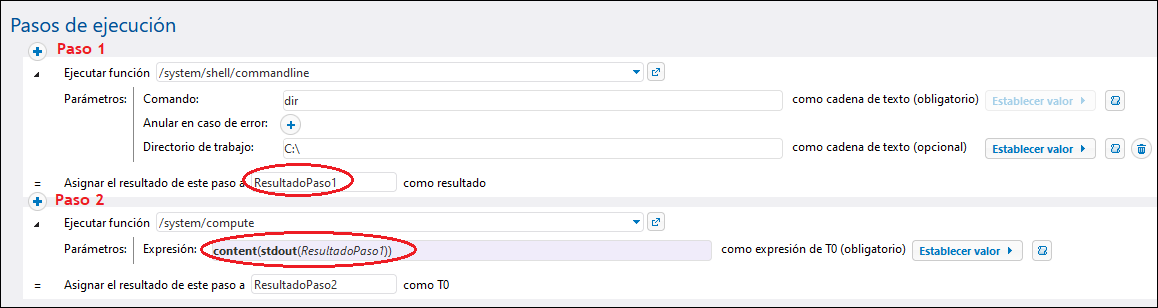
En el trabajo de ejemplo hay un paso de ejecución que busca los archivos y directorios que hay en el disco C (paso 1 en la imagen siguiente). Nuestro objetivo es enviar la lista de contenidos por correo electrónico. Siga las instrucciones a continuación.
1.Cree un paso de ejecución (paso 1 en la imagen siguiente).
2.Busque y seleccione la función /system/shell/commandline.
3.Escriba dir en el parámetro Comando.
4.Escriba C:\ en el parámetro Directorio de trabajo.
5.Asigne el resultado del paso 1 a SalidaPaso1: Escriba SalidaPaso1 en el campo Asignar el resultado de este paso a (en un círculo rojo más abajo). El resultado del paso es del tipo result. Asignar el resultado generado por el comando dir a SalidaPaso1 le permitirá utilizar este resultado en el segundo paso de ejecución.
6.Para enviar el listado del directorio por correo electrónico, utilizaremos la función /system/mail/send. Dado que el parámetro Cuerpo del mensaje de esta función es de tipo string (ver paso 3 en Enviar por correo electrónico), debemos convertir el valor SalidaPaso1, de tipo result, a string. Por lo tanto, añada un nuevo paso de ejecución que llame a la función /system/compute e introduzca la siguiente expresión en el parámetro Expresión: content(stdout(SalidaPaso1)). En esta expresión (expresión marcada con un círculo en el paso 2 aquí abajo), la función stdout toma SalidaPaso1 como parámetro y produce una secuencia de salida. Posteriormente, la secuencia se convierte en una cadena por medio de la función content.
7.Asigne el resultado del paso 2 a SalidaPaso2. Haremos referencia a este valor en la función /system/mail/send.
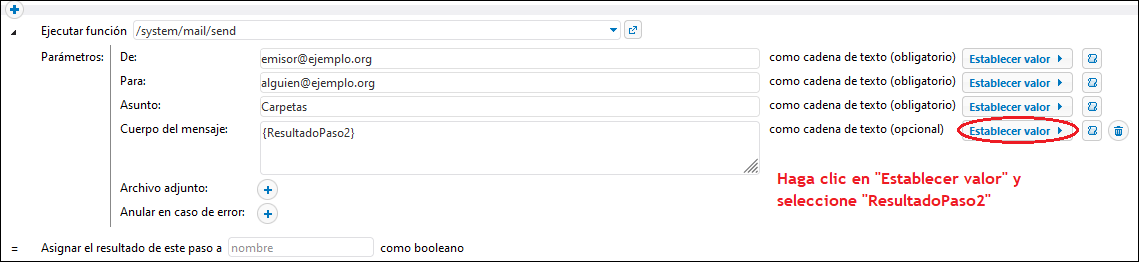
8.Añada un paso de ejecución nuevo como se ve en la imagen siguiente. Para usar la función /system/mail/send debe configurar las opciones del servidor de correo electrónico.
9.Por último, tendrá que añadir un desencadenador que desencadene el trabajo, introducir las credenciales con las que se ejecutará el trabajo y guardar la configuración del trabajo.