加速移动应用开发中的测试过程
在所有平台上成功开发直观的移动应用程序,进行真实用户测试是一个至关重要的环节。最近的一次内部经验验证了这一原则。MobileTogether 快速部署工具被证明是加速移动应用开发测试的有效工具,它可以将应用程序的新版本快速推送到 Android、iOS、Windows Phone 和 Windows 10 用户手中,并以前所未有的速度获取反馈。

Altova MobileTogether 提供了两种移动应用程序部署方案。 应用商店发布 它允许您添加自定义图标和启动画面,并将您的应用程序提交到各个平台的应用商店,从而将其推向全世界。 快速部署 它是企业级应用或内部应用的理想选择,尤其适用于用户群体规模已知的场景。
“即时部署”功能通过将您的应用程序从 MobileTogether 设计器上传到 MobileTogether 服务器来实现。上传完成后,该应用程序将立即对所有获得服务器访问权限的移动设备用户可用。
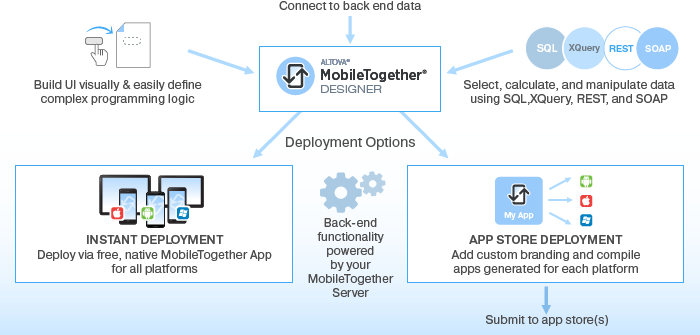
无论您计划以何种方式最终发布一款应用程序,在MobileTogether Designer中创建的同一个文件都可以通过任何一种方式进行部署。由于任何新应用程序的第一批测试者通常是一个小型的、已知的用户群体,因此“即时部署”功能非常理想。
更棒的是,开发者可以即时地从测试人员那里收集反馈,进行修改,并迅速发布新版本。
为什么要测试移动应用程序?
独立用户的测试不仅可以发现错误或逻辑缺陷,还可以通过测试者的反馈,确认应用程序的易用性,并找出其在用户体验方面的不足之处。
我们之前在博客上介绍过我们的签名应用,该应用展示了MobileTogether的移动签名采集功能。一位同事在午餐时提到,他在使用该应用时,无法让自定义颜色功能在签名审查时正常工作。
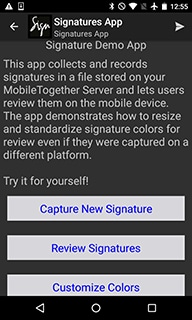
这并非是程序错误或内部逻辑缺陷,而是一个可用性问题。自定义颜色功能原本只用于记录新的签名,而不是修改已有的签名。这些签名存储在服务器上,很可能由其他用户在不同的移动操作系统上创建。
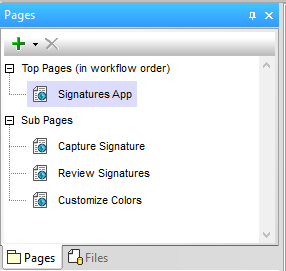
签名应用包含四个页面:顶部菜单页面、签名采集子页面、签名预览子页面以及颜色自定义子页面。由于“颜色自定义”按钮位于顶部菜单中,用户期望该功能能够应用于应用的其他所有地方。
一项显而易见的可用性改进是:将“自定义颜色”按钮移动到“捕获签名”的子页面。这可以通过在 MobileTogether Designer 中使用熟悉的 Ctrl-C 快捷键复制该按钮,然后使用 Ctrl-V 将其粘贴到“捕获签名”页面上轻松实现。
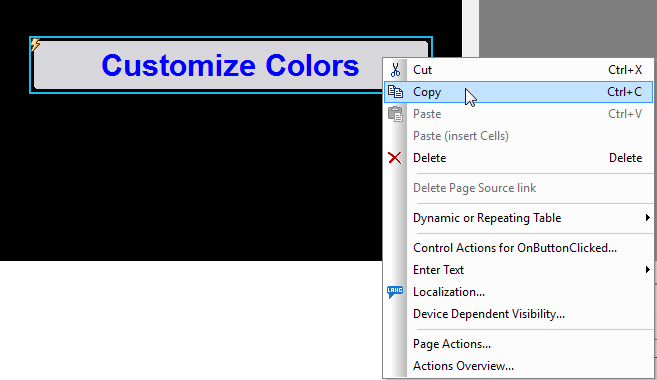
当我们把按钮复制粘贴到“获取签名”页面时,我们会获得所有分配给原始版本的属性,包括为“按钮点击”事件定义的控制操作
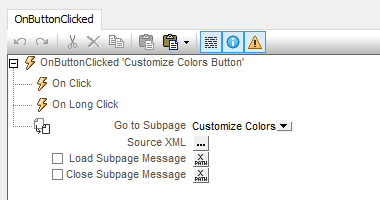
我们可以从顶部的菜单页面删除该按钮,这样新的操作流程只会在用户点击“在顶部菜单页面上的“获取新签名”按钮后,才提供颜色自定义选项。 “获取签名”按钮仍然会打开“自定义颜色”的子页面,而“自定义颜色”页面上的“返回”按钮会返回到上一个页面,现在这个页面是“获取签名”的子页面。
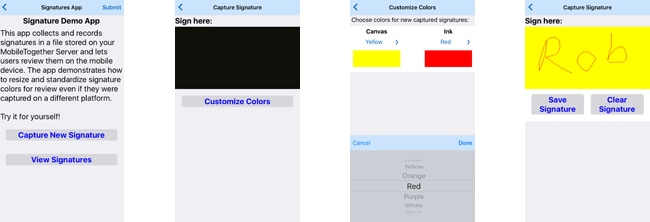
我们修改了“自定义颜色”按钮的可见性属性,使其在用户开始登录时隐藏,并在清除签名后重新显示。我们首先在MobileTogether模拟器上运行了新版本,然后将其部署到我们的MobileTogether服务器,并请我们的同事再次进行测试。从启动MobileTogether Designer到在移动设备上运行修改后的应用程序,整个过程不到10分钟。
下载免费的 MobileTogether Designer,即可开始以极快的速度构建和测试您自己的跨平台移动应用程序 本文介绍的示例应用程序的最新版本已发布在 GitHub 上,您可以在以下链接找到更多 Altova 示例:https://github.com/altova