Menu Fenêtre
Le menu Fenêtre contient des commandes qui vous permettent d'organiser les fenêtres de document et les volets de l'interface graphique, ainsi que de définir le thème de l'application et de lancer son assistant IA.
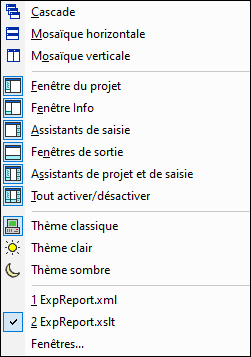
Cascade, Mosaïque horizontale/verticale
La commande Cascade arrange les fenêtres de document de telle façon qu’elles sont décalées en séquence de l’arrière vers l’avant.
Les Mosaïque horizontale et Mosaïque verticale arrangent les fenêtres de documents ouverts et non minimisés pour qu’elles soient redimensionnées en mosaïques qui sont toutes visibles dans la fenêtre d’application.
Fenêtre de projet, fenêtre d’info, assistants de saisie, fenêtres de sortie
Ces commandes activent/désactivent l’affichage respectivement des Fenêtre de projet, fenêtre d’Info, assistants de saisie et fenêtres de sortie.
Chacune de ces fenêtres est une fenêtre ancrable. Glisser sur la barre de titre de la fenêtre la détache de sa position actuelle et en fait une fenêtre flottante. Cliquer à droite de la barre de titre pour permettre l'ancrage ou dissimuler la fenêtre.
Guide IA
La commande Guide IA ouvre la fenêtre Guide IA, qui regroupe en un seul endroit les boutons permettant d'accéder aux fonctionnalités d'IA de XMLSpy. Consultez la section L’IA dans XMLSpy pour plus d'informations sur cette fonctionnalité et son utilisation.
Assistant IA
La commande Assistant IA ouvre le dialogue Assistant IA, dans lequel vous pouvez demander l’aide d’Altova AI pour votre travail dans XMLSpy. Notez que pour utiliser l'assistant IA, vous devez disposer d'une des formules IA pour XMLSpy disponibles dans la boutique en ligne d'Altova.
L’Assistant IA fonctionne comme suit :
•Saisissez votre requête dans le champ d’entrée en bas du dialogue et cliquez sur Envoyer. (En alternative, vous pouvez sélectionner une requête exemple dans la zone de liste. La requête sera saisie dans le champ d’entrée, où vous pouvez la modifier avant de l’envoyer.)
•La réponse de l’IA sera affichée dans la page principale du dialogue.
•Vous pouvez envoyer des requêtes supplémentaires, et celles-ci, suivies des réponses respectives de l’IA, seront ajoutées dans l’historique du chat de la page principale.
•Vous pouvez commencer un chat supplémentaire en cliquant sur l’icône + à droite de/s l’onglet/s du chat au niveau supérieur du volet principal. Le nouveau chat sera ouvert dans son propre onglet.
•Vous pouvez copier une réponse (en cliquant sur celle-ci dans son onglet) ou une partie de la réponse (en sélectionnant la partie que vous souhaitez) soit dans le presse-papiers, soit dans le nouveau fichier. Cliquez sur l’icône de commande respective (Copier dans le presse-papiers ou Créer un nouveau fichier) dans la barre d’outils du dialogue. Vous pouvez aussi utiliser des raccourcis réguliers de commande, tels Ctrl+C pour copier dans le presse-papiers. Vous pouvez aussi copier une sélection de la Fenêtre XPath/XQuery en cliquant sur l’icône de commande de la barre d’outils correspondante.
•Pour fermer un chat, cliquez sur l’icône X dans l’en-tête de l’onglet du chat.
Projet et Aides à la saisie
Cette commande vous permet d'activer et de désactiver l'affichage de la Fenêtre de Projet et les Assistants de saisie ensemble. Ainsi, vous ne devez pas activer/désactiver l’affichage de ces fenêtres individuellement.
Tous activés/désactivés
Cette commande vous permet d'activer et de désactiver toutes les fenêtres (liste ci-dessous).
Ceci est utile si vous voulez masquer toutes les fenêtres non document rapidement, pour avoir un espace d’affichage maximum pour le(s) document(s) sur lesquels vous travaillez.
Thèmes
XMLSpy vous offre un choix des trois thèmes recensés ci-dessous. Lorsque vous sélectionnez un thème, il est appliqué immédiatement.
•Classique (le défaut)
•Clair
•Sombre
Pour le thème actif actuel, vous pouvez personnaliser le formatage des composants de texte individuel d’un type de document. Ceci se fait dans les onglets Polices et couleurs du dialogue des Options (Outils | Options).
Liste des fenêtres actuellement ouvertes
Toutes les fenêtres de document actuellement ouvertes sont répertoriées au bas du menu Fenêtre par nom de document, la fenêtre active étant cochée. Pour activer une autre fenêtre, cliquez sur le nom de la fenêtre que vous souhaitez activer. Cette liste affiche toutes les fenêtres actuellement ouvertes et vous permet de passer rapidement de l'une à l'autre. Vous pouvez également utiliser les raccourcis clavier CTRL+Tab ou CTRL+F6 pour parcourir les fenêtres ouvertes.
Dialogue Fenêtre
Tout en bas de la liste des fenêtres ouvertes se trouve une entrée pour le dialogue Fenêtres. Cliquez sur cette entrée pour ouvrir le dialogue Fenêtres, qui affiche une liste de toutes les fenêtres ouvertes par nom de fichier et fournit des commandes de boutons qui peuvent être appliquées à la ou aux fenêtres sélectionnées. (Une fenêtre est sélectionnée en cliquant sur son nom de fichier. Utilisez la touche Ctrl ou la touche Maj pour sélectionner plusieurs fichiers.)
Les commandes suivantes sont disponibles :
•Activer : rend le fichier sélectionné actif et ferme le dialogue.
•OK : ferme le dialogue.
•Enregistrer : enregistre le ou les fichiers sélectionnés.
•Fermer la ou les fenêtres : ferme le ou les fichiers sélectionnés.
•Cascade, Mosaïque horizontale, Mosaïque verticale : organise les fenêtres sélectionnées selon la commande choisie. Ces commandes seront désactivées si un seul fichier est sélectionné.
•Réduire : réduit la ou les fenêtres du ou des fichiers sélectionnés.