Importer une requête à envoyer (WSDL/WADL)
Dans la fenêtre de sortie HTTP, vous pouvez importer une requête à partir d’un fichier WSDL 1.1, WSDL 2.0 ou WADL (Web Application Development Language), puis l’envoyer. Pour ce faire, utilisez l’assistant d’importation WSDL/WADL de XMLSpy. L’assistant ouvre un fichier WSDL ou WADL, sélectionne une requête parmi les points de terminaison WSDL ou les ressources WADL du fichier, vous permet de modifier les paramètres modifiables de la requête, puis importe la requête dans la fenêtre de sortie HTTP. Procédez comme suit :
1.Dans la fenêtre de sortie HTTP, cliquez sur le bouton Importer pour lancer l’assistant d’importation WSDL/WADL.
2.Dans le dialogue de sélection de fichiers qui s’affiche, recherchez le fichier WSDL ou WADL contenant la requête que vous souhaitez importer, puis cliquez sur OK. L’assistant d’importation WSDL/WADL démarre alors (capture d’écran ci-dessous).
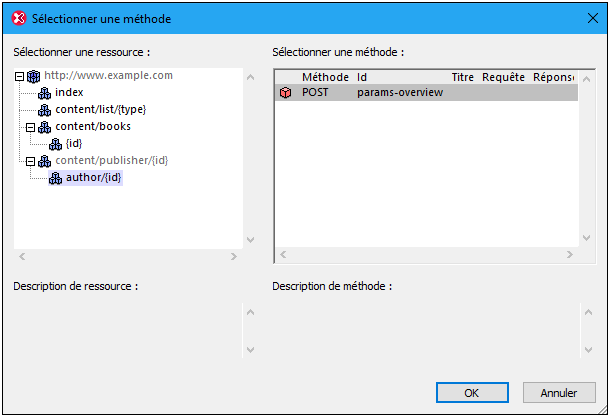
3.Dans le volet de gauche (voir la capture d’écran ci-dessus), sélectionnez le point de terminaison WSDL ou la ressource WADL concerné(e) (celui ou celle contenant la requête que vous souhaitez importer).
4.Dans le volet de droite (voir capture d’écran ci-dessus), sélectionnez la requête (l’opération WSDL ou la méthode WADL) que vous souhaitez importer. Notez que, pour l’importation via WSDL : (i) l’importation HTTP n’est disponible que pour les extensibilités SOAP et HTTP, et (ii) seules les liaisons prises en charge (SOAP et HTTP) s’affichent dans ce volet (celui de droite).
5.Cliquez sur OK. Si la requête contient un ou plusieurs paramètres, l’écran suivant de l’assistant (capture d’écran ci-dessous) affiche les paramètres de la requête que vous avez sélectionnée ; dans le cas contraire, la requête est importée dans la fenêtre de sortie HTTP et l’assistant se ferme ; voir le point 7 ci-dessous. Les paramètres font partie intégrante de la requête. Dans une requête de recherche, par exemple, un paramètre peut correspondre au terme de recherche. L'assistant valide la valeur d'un paramètre par rapport à son type de données et indique l'un des trois états suivants. Un fond rose indique une valeur non valide ; un fond beige indique une valeur incorrecte qui sera néanmoins intégrée à la requête et envoyée ; un fond blanc indique une valeur valide.
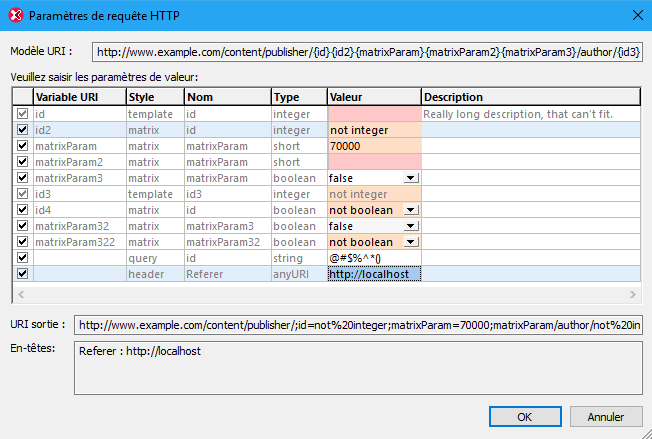
6.Dans l’écran Paramètres de requête HTTP (capture d’écran ci-dessus), saisissez ou modifiez les valeurs des paramètres selon vos besoins (dans la colonne Valeurs). Notez que vous ne serez peut-être pas autorisé à modifier certaines valeurs de paramètres ; les cellules contenant ces valeurs sont désactivées et ne peuvent pas être modifiées. Si vous ne souhaitez pas utiliser un paramètre, désactivez-le en décochant sa case à cocher Activer (dans la première colonne). Notez que certains paramètres sont obligatoires ; la case à cocher Activer sera donc verrouillée et vous ne pourrez pas la décocher. Remarquez que, à mesure que vous modifiez les valeurs des paramètres, la requête est générée dans le champ URI de sortie. La grille des paramètres contient également une ou plusieurs lignes pour les en-têtes (au bas de la grille). Ces en-têtes proviennent du fichier WADL, et leurs valeurs peuvent être modifiées dans la grille si cela est autorisé selon les définitions du fichier WADL. Un récapitulatif des en-têtes est affiché dans le champ En-tête au bas de la fenêtre.
7.Cliquez sur OK. La requête est importée dans la fenêtre de sortie HTTP, où elle s'affiche comme suit : (i) Dans la liste déroulante Méthode, la méthode HTTP de la requête s'affiche ; (ii) l’URL sera construite à partir des paramètres de la requête ; (ii) les en-têtes HTTP de la requête seront renseignés dans l’onglet En-têtes. Notez que, s’il s’agit d’une requête POST ou PUT, le corps de la requête ne sera pas renseigné dans l’onglet Corps ; il devra être ajouté manuellement.
8.Consultez l’onglet Paramètres pour voir si vous devez modifier les paramètres.
9.Cliquez sur Envoyer pour envoyer la requête.