Altova 서버 소프트웨어를 Docker 환경에서 실행하는 방법
Docker는 소프트웨어 컨테이너화에 대한 경량화되고 이식 가능한 솔루션을 제공함으로써 개발자들이 애플리케이션을 구축, 배포, 실행하는 방식을 혁신했습니다. 컨테이너는 애플리케이션과 모든 종속성을 함께 묶어, 개발자의 컴퓨터, 테스트 서버, 또는 클라우드 환경 등 다양한 환경에서 일관되게 실행되도록 보장합니다. 기존의 가상 머신과 비교했을 때, Docker 컨테이너는 시작 속도가 빠르고, 더 적은 리소스를 사용하며, 애플리케이션 확장을 더 쉽게 만들어줍니다. 이러한 효율성 덕분에 Docker는 소프트웨어 개발 및 배포에 필수적인 도구로 자리 잡았습니다.
Docker 환경에서 Altova 서버 소프트웨어를 실행하면 기업 수준의 데이터 처리 및 자동화 작업에 다음과 같은 이점을 제공합니다. FlowForce Server, MapForce Server, 또는 RaptorXML Server와 같은 도구를 컨테이너화함으로써 개발자는 복잡한 워크플로우를 관리하고, 데이터 변환, 검증, 보고서 생성 등을 자동화하는 데 매우 유연하고, 확장 가능하며, 효율적인 솔루션을 얻을 수 있습니다.
Altova는 Docker 환경에서 설정 과정을 자동화하는 오픈 소스 프로젝트를 제공하여, 사용자들이 더욱 쉽고 빠르게 시작할 수 있도록 지원합니다.

Altova 서버 소프트웨어 배포를 위한 Docker 설정
Altova 서버 플랫폼은 고성능 데이터 처리, 통합 워크플로우 및 기타 엔터프라이즈 수준의 작업을 자동화합니다. 이 플랫폼은 다음과 같은 구성 요소로 구성되어 있습니다
- FlowForce 서버: 데이터 처리 및 통합 작업을 일정에 따라 자동화하는 강력한 워크플로우 엔진입니다.
- 맵포스 서버 (MapForce Server): XML, JSON, PDF, 데이터베이스, EDI, 엑셀 등 다양한 형식의 데이터를 위한 데이터 매핑 및 ETL(추출, 변환, 로드) 프로세스를 자동화합니다.
- 스타일 비전 서버: HTML, PDF, Word/OpenXML 등 다양한 형식으로 비즈니스 보고서 생성을 자동화합니다.
- RaptorXML+XBRL 서버: 매우 빠른 속도로 XML, JSON, 그리고 XBRL 데이터를 검증하고 처리하는 서버입니다.
- DiffDog 서버: 파일 및 폴더 비교를 자동화하며, 고성능의 차이점 보고서 생성 기능을 제공합니다.
- 모바일투게더 서버: 알토바 모바일투게더 디자이너를 사용하여 개발된 모바일 애플리케이션의 백엔드 핵심 서버입니다.
이러한 제품들은 각각 개별적으로 사용하거나, 함께 조합하여 사용할 수 있으며, FlowForce Server는 이러한 작업 흐름 자동화의 핵심적인 역할을 수행합니다.
GitHub에서 제공되는 Altova Server Docker 프로젝트를 사용하면 쉽게 시작할 수 있습니다. 이 프로젝트는 Docker Compose를 활용하여 서버 제품을 최소한의 노력으로 설정할 수 있도록 구성 파일과 사용 지침을 제공합니다
- 알토바 서버 플랫폼 제품군 전반에 걸쳐, 미리 설정된
compose.yaml파일과Dockerfile을 제공합니다 - Docker 이미지를 생성하고 컨테이너를 실행하는 과정을 자동화하는 시스템
- 아파치 2.0 오픈 소스 라이선스에 따라 사용자 정의 설정이 가능합니다
시작하기 전에
Docker 프로젝트를 사용하고 아래 단계를 따르면, 여러분의 환경을 빠르고 쉽게 설정하고 필요에 따라 맞춤 설정할 수 있습니다.
1. 저장소 복제하기
GitHub 저장소를 로컬 컴퓨터로 복제하세요. 복제는 Visual Studio Code 또는 Cursor와 같은 개발 환경에서, 또는 명령줄을 통해 수행할 수 있습니다
git clone https://github.com/altova/altova-server-docker.git
cd altova-server-docker
2. 설정 사용자 정의하기
compose.yaml 파일과 Dockerfile은 사용자가 선호하는 개발 환경에 맞춰 완전히 사용자 정의할 수 있습니다
- 배포 환경에 맞게 환경 변수를 추가하십시오
- 영구 스토리지를 위한 볼륨 매핑을 지정합니다
- 가능하다면 기존 라이선스 파일을 포함해주세요
3. 이미지 생성 및 컨테이너 시작
개발 환경에서 compose.yaml 파일을 마우스 오른쪽 버튼으로 클릭하고 메뉴에서 "Compose 실행" 옵션을 선택하거나, 명령줄을 통해 단일 명령어로 Docker 이미지를 생성하고 컨테이너를 시작할 수 있습니다
docker compose up -d
이 완전 자동화된 프로세스는 Altova 다운로드 페이지에서 서버 소프트웨어를 직접 다운로드하고, 필요한 이미지를 생성하며, 컨테이너를 초기화하고, Docker Desktop에서 모든 것이 정상적으로 작동하는지 확인합니다.
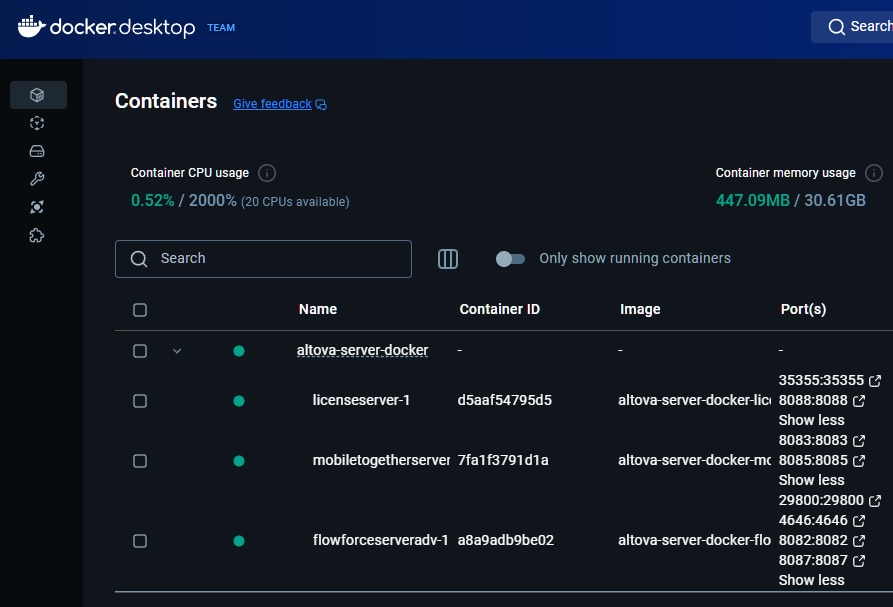
여기에서 다양한 Altova 서버의 관리자 인터페이스에 접속할 수 있는 포트 정보도 확인할 수 있습니다.
Altova 라이선스 관리하기
새롭게 생성된 Docker 배포 환경에는 Altova 서버 제품에 대한 라이선스를 요청하고 관리할 수 있는 무료 Altova LicenseServer가 포함되어 있습니다.
이 저장소에 포함된 다양한 .altova_licenses 파일들은 임시 파일입니다. 이미 라이선스를 구매하셨다면, 해당 파일들을 실제 라이선스 파일로 교체하십시오. 만약 구매하지 않으셨다면, 컨테이너를 배포한 후 LicenseServer의 관리자 웹 인터페이스를 통해 30일 무료 평가 키를 직접 요청할 수 있습니다
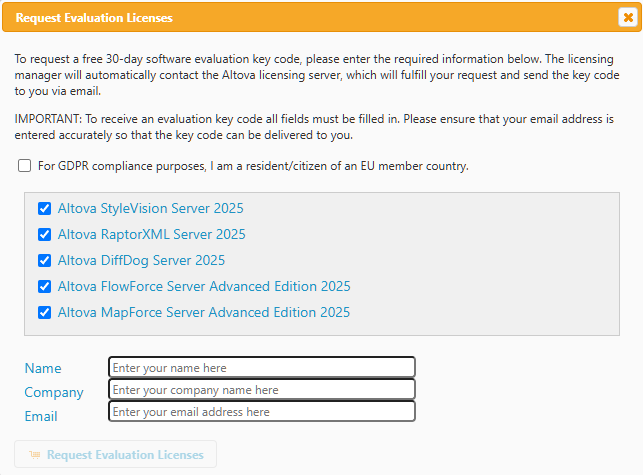
라이선스는 이메일을 통해 발송되며, "클라이언트 관리" 탭에서 라이선스 서버에 업로드하여 적용할 수 있습니다.
참고: Altova LicenseServer 컨테이너는 항상 하나의 인스턴스만 실행되어야 합니다. 따라서 Kubernetes와 같은 클러스터 기반 배포를 계획하는 경우, LicenseServer 컨테이너가 단 하나만 실행되도록 설정해야 합니다.
그게 전부입니다! Docker는 Altova 서버 소프트웨어가 다양한 환경에서 일관되게 실행되도록 보장하며, 배포 과정을 단순화하고 개발자가 처리 능력을 동적으로 확장할 수 있도록 지원합니다. 테스트, 개발, 운영 환경 등 어떤 환경에서든 Altova 서버 소프트웨어를 Docker와 함께 사용하면 팀은 성능을 극대화하고, 자원 활용을 최적화하며, 업무 프로세스를 효율적으로 개선할 수 있습니다.
고객 여러분께 Azure 클라우드에 Altova 서버를 설치하는 과정, 무료 Azure 가상 머신 템플릿도 제공됩니다.