새로운 XPath 디버거를 사용하여 고급 XML 보고서를 생성하세요
Altova StyleVision은 직관적인 시각적 디자인 인터페이스를 통해 비즈니스 보고서를 쉽게 만들 수 있는 독특한 도구입니다. StyleVision을 사용하면 다음과 같은 작업을 수행할 수 있습니다 XML 형식의 보고서를 생성합니다 또한 데이터베이스 및 XBRL 자료를 활용할 수 있습니다. 사용자가 생성하는 모든 디자인은 HTML, PDF, 워드 형식으로 정기적인 보고서 작성을 자동화할 수 있으며, 자동 생성된 XSLT 스타일시트 또는 StyleVision 서버를 통해 이를 수행할 수 있습니다.
XSLT 스타일 시트 디자인에서 XPath는 보고서 내에서 데이터를 선택하고 계산하는 데 필수적이며, 또한 스타일 규칙을 정의하는 데 사용됩니다. StyleVision에 추가된 새로운 기능으로는 XPath 디버거가 있으며, 이를 통해 보고서의 테스트 및 완성을 이전보다 훨씬 쉽게 할 수 있습니다. 이제 작동 방식을 살펴보겠습니다.

XSLT에서 XPath 문제 해결하기
StyleVision에서 XML 보고서를 작성할 때, XPath를 사용하여 데이터를 선택하고 필터링하는 다양한 방법이 있습니다. 여기에는 테이블 및 차트 정의, 조건부 서식 지정, 정교한 스타일 규칙 설정, 그리고 수치 계산 수행 등이 포함됩니다.
내장된 XPath 편집기는 구문 강조, 상황에 맞는 입력 지원, 코드 자동 완성 기능, 그리고 상세한 오류 메시지를 통해 XPath 표현식을 쉽게 작성할 수 있도록 도와줍니다. 이 편집기의 평가 모드를 사용하면 입력하는 즉시 결과를 확인할 수 있습니다.
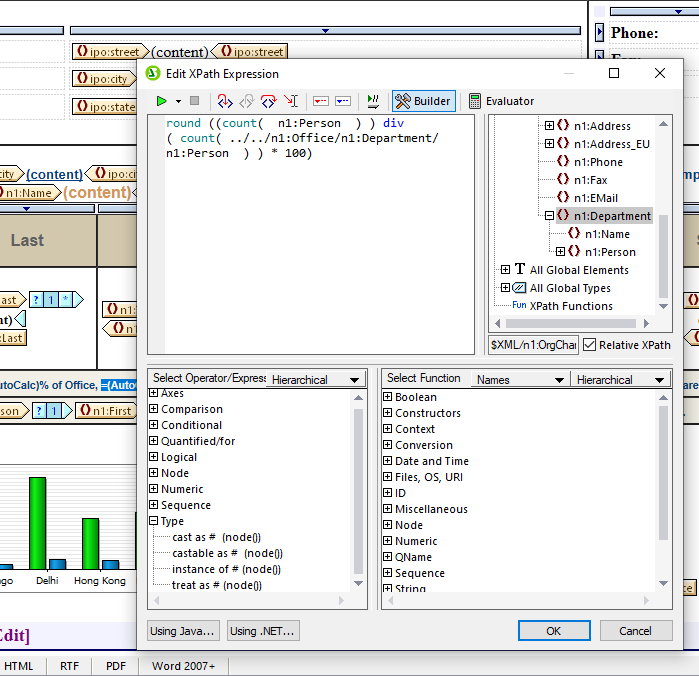
더 자세한 도움과 문제 해결을 위해, XPath 표현식 편집기 대화 상자에는 다음과 같은 기능이 포함되어 있습니다 XPath 디버거 실제 XML 파일 환경에서 XPath 표현식을 단계별로 실행하고 디버깅할 수 있는 기능으로, 배포 시 표현식이 어떻게 작동하는지 정확하게 확인할 수 있습니다 XML 파일을 PDF 파일로 변환합니다, HTML 형식 또는 워드(Word) 형식.
도구 모음을 통해 디버그 모드를 활성화하면, 수식을 편집하는 "빌더 모드"와 수식을 디버깅하는 "평가 모드" 간에 전환할 수 있습니다.
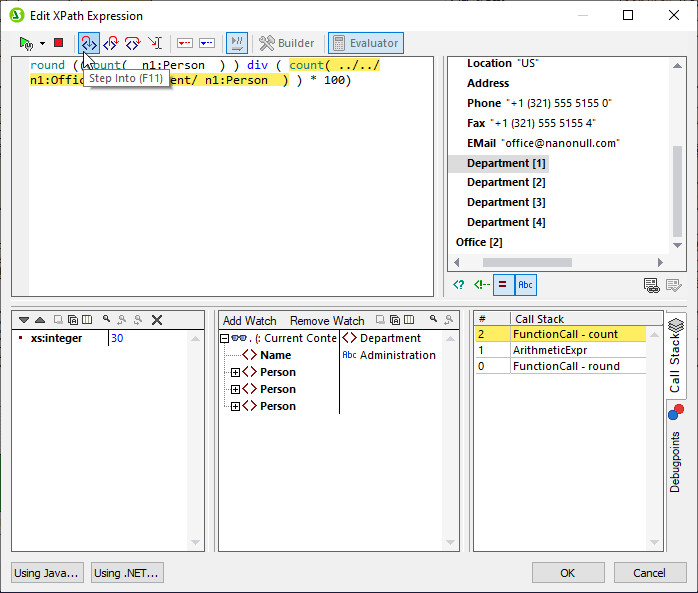
XPath 디버거 창을 사용하면 현재 XPath 표현식의 실행 과정을 단계별로 추적하고, 각 단계에서 결과를 확인할 수 있습니다. 도구 모음에 있는 버튼을 사용하여 실행 과정을 자세히 살펴보고, 문제 해결이 필요한 부분을 정확하게 파악할 수 있습니다. (예: "들어가기", "나가기", "건너뛰기" 기능)
디버거 창은 주요 결과 창 외에도 "변수 감시" 창과 "호출 스택" 창을 포함합니다. "변수 감시" 창에서는 변수와 감시 표현식을 설정할 수 있으며, "호출 스택" 창은 디버깅 과정의 현재 지점까지의 다양한 프로세서 호출을 표시합니다. 가장 최근의 호출은 맨 위에 표시되며, 현재 호출은 두 창 모두에서 강조 표시됩니다. "호출 스택" 창에서 호출을 선택하면, 스택의 각 단계에서 해당 컨텍스트와 변수를 확인할 수 있습니다.
XPath 디버거는 평가 과정을 진행하는 것 외에도, 평가를 일시 중지하고 특정 지점에서만 결과를 확인할 수 있도록 브레이크포인트를 설정하는 기능을 제공합니다. 이 경우, "단계별 실행" 기능을 사용하시면 됩니다.
추적 지점을 설정하면 평가를 일시 중지하지 않고 각 지점에 대한 결과 보고서를 확인할 수 있습니다. 중단점과 추적 지점의 결과는 "호출 스택" 창의 "디버그 지점" 탭에서 확인할 수 있습니다.
이러한 모든 옵션은 XPath 표현식을 디버깅하는 데 필요한 도구를 제공하며, 문제의 원인이 되는 부분을 가장 효과적으로 파악할 수 있는 방법을 선택하여 사용할 수 있습니다.
자세히 알아보기
최신 버전의 StyleVision을 사용하시어, 비즈니스 보고서 디자인 및 개선을 위한 강력한 XPath 도구를 활용하시기 바랍니다. 업데이트 귀하의 소프트웨어 또는 다운로드 무료 30일 체험 기간을 통해 시작해 보세요.
XPath에 대한 지식을 향상시키고 싶으시다면, 이 "XPath 소개" 튜토리얼이나 저희의 종합적인 "XPath 교육 과정"을 참고하시기 바랍니다.