Como criar uma janela pop-up numa aplicação
Durante Desenvolvimento de aplicações móveis Frequentemente, os desenvolvedores querem que o utilizador realize uma ação rapidamente ou que lhe seja apresentada uma mensagem sobre a interface da aplicação – o que é conhecido como uma janela pop-up. Estas funcionalidades são úteis para permitir que o utilizador finalize um processo ou visualize uma mensagem sem interromper o seu progresso na aplicação.
O MobileTogether facilita a configuração de janelas pop-up de qualquer tamanho. Vamos analisar como funciona.

Definir uma janela pop-up
As janelas pop-up em aplicações são ideais para exibir uma mensagem breve ou permitir que o utilizador introduza alguma informação, sem ocupar toda a tela do dispositivo. Quando a tarefa da janela pop-up é concluída, o utilizador é redirecionado para o mesmo ponto no seu fluxo de trabalho original, para poder continuar a trabalhar na aplicação.
As janelas pop-up, também conhecidas como janelas modais, bloqueiam temporariamente a interação com a interface principal da aplicação. São, por exemplo, ideais para exibir mensagens de notificação ou qualquer elemento que possa interromper o fluxo de trabalho normal de uma aplicação.
No MobileTogether, os desenvolvedores de aplicações podem definir qualquer sub-página para ser uma janela pop-up através da ação Ir para a Sub-página no diálogo de Ações.
Basta marcar a caixa ao lado de "Mostrar subpágina como diálogo modal" e indicar a altura e a largura desejadas para a sua janela pop-up. Neste exemplo, configurei a janela pop-up para ocupar 75% da largura do ecrã, com uma altura de 65%. Utilizar percentagens garante que a janela modal será exibida corretamente em qualquer dispositivo iOS, Android ou Windows.
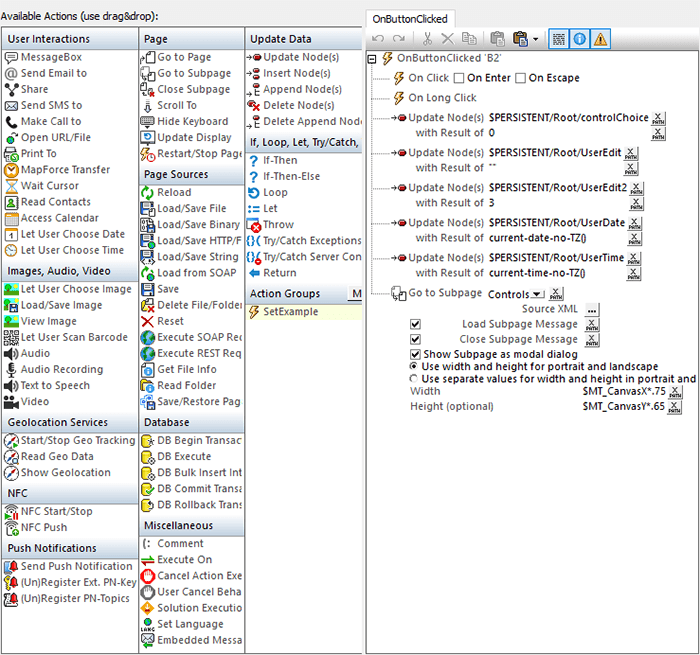
Também pode definir valores diferentes para o modo retrato e para o modo paisagem, se desejar.
É fácil testar a sua janela pop-up utilizando o simulador integrado no MobileTogether Designer, que permite testar em todos os sistemas operativos e formatos.
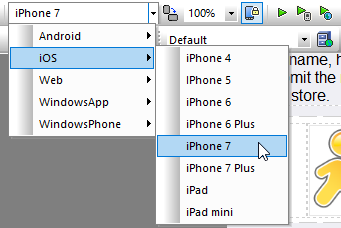
Pode até mesmo testá-lo no seu próprio dispositivo, diretamente a partir do programa, clicando no botão "Teste no Cliente" na barra de ferramentas.
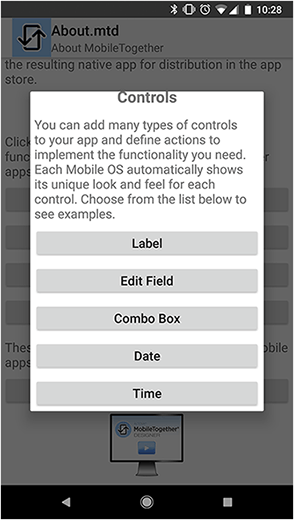
Aqui está como a janela pop-up que defini acima aparece no meu telemóvel:
Veja como é fácil definir janelas pop-up e inúmeras outras opções funcionalidades avançadas do aplicativo por criar uma aplicação no software MobileTogether Designer, que está disponível gratuitamente.