XMLSpy にはパワフルな編集ビューがあります。インテリジェント編集機能を備えたテキストビューに加えて、ドキュメントの編集を飛躍的に簡易化して表示するグラフィカルなビューも備わっています。XMLSpy にてアクティブになっているドキュメントの種類により、メインウィンドウには1つまたは複数の編集ビューが表示されます。例えば、HTML ドキュメントがアクティブの場合、メインウィンドウにはテキストビューとブラウザービューの2つの編集ビューが表示されます。XMLドキュメントがアクティブな場合、5つの編集ビュー(テキストビュー、グリッドビュー、スキーマビュー、Authentic ビュー、そしてブラウザービュー)が表示されます。これらのビューの中でスキーマビューは XML ドキュメントに対してのみ有効になります。
このセクションでは、XMLSpyで使用できる様々なビューについて説明します:
デフォルトビューの選択
特定の型 (例えば、XML ドキュメント、または JSON ドキュメント) を複数のビューで確認することができます。現在のビューのタブをクリック、または右クリックし表示されるメニューから適切なオプションを選択しデフォルトの編集ビューを直接インターフェイス内で選択することもできます (下のスクリーンショット参照。 WSDL ビューと XBRL ビューは Enterprise エディション内でのみ使用することができます ):
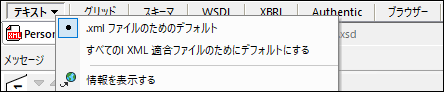
メニューオプションは以下の通りです:
•ファイル拡張子のためのデフォルト: 現在の編集ビューが同じファイル拡張子としてアクティブなファイル (例えば、 .xml ファイル、または .xq ファイル)を持つファイルのデフォルトのビューになります。
•同様に準拠するファイルのためのデフォルト: 現在の編集ビューが同じ適合型としてアクティブなファイル(例えば、 全ての XML-適合 ファイル、または、すべての XQuery-適合ファイル) を持つファイルのデフォルトのビューになります。これはファイル拡張子のために更に大きいセットであることができます。 例えば、2つの異なるファイル拡張子 .xq と .xquery は XQuery-適合となることができます。
•情報の表示: 現在の編集ビューの機能を説明する Altova Web サイト 上のページへのリンク。
デフォルトビューオプションが選択されると、横にラジオボタンが表示されます (上のスクリーンショットを参照).
以下の場合、デフォルト編集ビューの変更は不可能です。
•JSON スキーマファイル: JSON ファイルのようなこれらのファイルは、.json 拡張子を持ちます。しかしながら、自動的に JSON スキーマのコンテンツから検知され、常に JSON Schema Viewで開かれます。ます。
•Authentic-が有効化された XML ファイル: これらは XML ドキュメントを Authentic XML ドキュメントとしてビューすることを可能にする Altova StyleVision スタイルシートを割り当てられた (.xml ファイル拡張子を持つ) XML ファイルです。 これらのファイルは Authentic View で開かれます。
| メモ: | ファイル拡張子のファイルコンポーネント、および各ファイル型に対応するデフォルトの編集ビューのファイルの適合性は、オプションダイアログのファイル型セクション内で設定することができます。しかしながら、 (ここで説明されているとおり)編集ビュー自身内でのデフォルトビューの選択により他の方法よりも早い方法でデフォルトビューを設定することができます。 |
