XMLSpy 内で変更されたファイルは定期的な頻度で自動的にバックアップされます。(「ツール | オプション | ファイル」)オプションダイアログの ファイル タブで以下のスクリーンショットで示されている通り以下を行うことができます:
•自動バックアップを自動的にオン/オフに切り替える
•バックアップの頻度 (5 秒から 300 秒まで)を指定します。
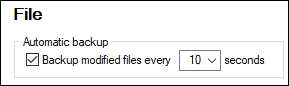
XMLSpy 内で編集可能なすべてのファイル型はバックアップすることが可能です。ZIP アーカイブはバックアップされません。
インジケーター
メインウィンドウの下のファイルタブにはファイル名の右側に表示されるシンボルが含まれています。これらのシンボルはファイルの 保存済み/未保存状態およびバックアップ状態を表示しています (下のスクリーンショットを参照)。

保存済み / 未保存
色付けされたサークルのシンボルはファイルが変更済みの場合表示されます。このようなシンボルが存在しない場合、ファイルは開かれた時点または最後の保存時から変更されていないことを意味します。上のスクリーンショットでは、例えば、 address.xsd は前回の保存時から変更されておらず、 Untitled8.xml は作成時より変更または保存されていない新しいファイルであることが示されています。
バックアップの状態
サークルのシンボルはファイルのバックアップの状態を示しています。
•黄色: ファイルが変更済みで、最後の変更時からバックアップ (または未保存)の場合。
•緑: ファイルがバックアップ済みで、最後のバックアップ時から変更されていない場合。しかしながら、ファイルが保存されていない場合。(保存されている場合、赤いサークルのシンボルは表示されません。)
•赤: このファイルのためのバックアップはサポートされない場合 (例えば、 ZIP ファイルの アーカイブビュー など) 。またはバックアップに失敗した場合。
•グレー: 自動的なバックアップ機能が無効化されている場合 (via the オプションダイアログの使用。 上記を参照してください)。このシンボルの存在はしかしながらファイルが最後の変更時から保存されていないことを意味します。 (保存されている場合、赤いサークルのシンボルは表示されません。)
バックアップの復元
XMLSpy が予期せずに終了した場合、アプリケーションが次回起動されるとアプリケーションの終了時に開かれていたすべてのドキュメントのリストを含む「ドキュメントの復元」ダイアログが表示されます(下のスクリーンショット)。パスを確認するために各ファイルにマウスをポイントすることができます。保存されていない一時ファイルの場合、ファイルパスはそのファイルのために開かれている名前を付けて保存ダイアログが現在のデフォルトのパスになります。
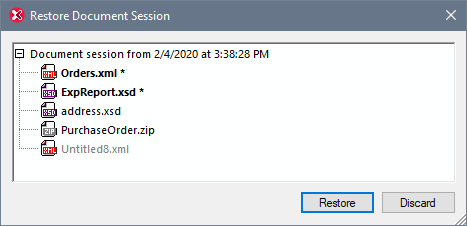
リスト内の各ファイルのためのフォントスタイルとアスタリスクの存在/不在により以下の情報を提供されます:
•太字とアスタリスクはファイルに保存されていない変更が含まれていることを示しています。このようなファイルは最後にバックアップされた状態で復元されます。
•標準のスタイルはファイルが保存済みで未保存のファイルが存在しないことを示しています。このようなファイルは保存された状態で復元されます。
•灰色表示されているスタイルはファイルが保存されておらず、またバックアップされていないことを表示しています (例えば、編集されていない新規のファイルなどが挙げられます)。このようなファイルは復元されません。
以下の一つを行うことができます:
•「復元」 をクリックして GUI 内のファイル最後のバックアップの状態に復元します。
•「破棄」 をクリックしてリストされているファイルを開くことなく、使用可能なバックアップを破棄します。
