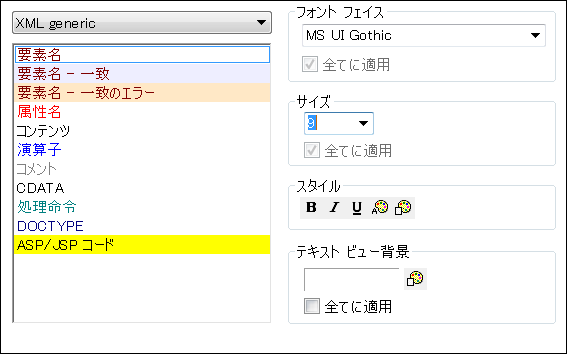
例えば、要素名と属性名を別々の色で表示することができます。(下のスクリーンショット およびドキュメントの型内のドキュメントのリストセクション内のドキュメント を参照してください)。例えば、異なる書式設定を XML ドキュメント内の要素名と属性名の表示のために、または、 XQuery ドキュメント内のキーワードと変数を表示するために指定することができます。
ドキュメントの型
次のドキュメントのテキストビュー アイテムの書式設定を行うことができます:
•XML ジェネリック
•XQuery
•CSS
•JSON
•C-family
•Python
•XULE
•その他
•出力
カスタム化の方法
以下の操作により、テキストフォントのカスタマイズを行うことができます:
1.左上にあるコンボボックスにてカスタマイズしたいテキストフォントを選択します。この際、選択された種類のドキュメントで表示されるテキストアイテムがコンボボックス以下のボックスに表示されます(上のスクリーンショットでは、XML generic がドキュメントの種類として選択されています)。
2.カスタマイズを行うテキストアイテムクリックにより選択します。(上のスクリーンショットでは 要素名 が選択されています。)
3.右側のペイン内のオプションを使用し、選択されたテキストアイテム型のフォントプロパティを設定します。テキストビュー背景 オプションにより、テキストビュー全体のための背景色の選択が有効化されます。
以下の点に注意してください:
•(XML ジェネリックドキュメントの型などの)特定のドキュメントの型のすべてのテキストアイテム型のための同じフォントフェイス、サイズ、スタイルです。ドキュメントの型内で個別のテキスト型の、テキストの色と背景色のみを変更することができます。これにより構文色分け機能が有効化されます。
•要素名 テキスト型は3つのサブ型により構成されています: (i) 要素名 は、選択されていない要素名に適用されます。(ii) 要素名 - 一致 は開始タグ名が終了タグ名が一致する箇所以外で選択されている要素名(カーソルが置かれている名前)に適用されます。(iii) 要素名 - 一致 エラー は、選択された要素名に適用することができます。編集される要素名は、このために 開始タグ名が終了タグ名 に一致するかに従い、異なる背景色にハイライトされます。景色に対応する背景色を変更することによりこれらのハイライトの色を変更することができます。デフォルトで、ハイライトはオンに切り替えられ、テキストビュー設定 ダイアログ内のハイライト 要素 オプションの選択を解除することによりオフに切り替えることができます。
•その他のカテゴリ: (i) アクティブな選択は、現在選択されているテキストのコンテンツを指します。アクティブでは内選択は、同じテキストコンテンツのドキュメント内の他の箇所での発生を指します。(ii) アクティブなマーカーの検索は、現在選択されている検索の結果の発生を指します。マーカーの検索は、 他の (アクティブではない) 検索結果の発生を指します。(iii) デバッグ/呼び出し マーカー は、デバッグセッション内の現在選択されているステップを指します。(iv)V表示されている空白 は、ドキュメント内の空白を指します。ドキュメント内の空白は空白マーカーの切り替えにより表示を切り替えることができます。
デフォルトに設定
デフォルトに設定ボタンによりオリジナルのインストール設定にフォントがリセットされます。
保存して完了する
設定が完了したら、 「OK」 をクリックして完了します。
