Agregar archivos / recurso global / URL al proyecto
Agregar archivos al proyecto
El comando Agregar archivos al proyecto añade archivos al proyecto activo. Al hacer clic en este comando se abre el cuadro de diálogo Abrir, donde puede seleccionar los archivos que desea añadir al proyecto. Los archivos seleccionados se añaden a las subcarpetas del proyecto, dependiendo de qué extensiones de archivo se definieran para cada subcarpeta. Si definió la misma extensión de archivo para más de una carpeta, el archivo que tenga esa extensión se añade a la primera subcarpeta que tenga esa extensión.
Para añadir un archivo a una carpeta o subcarpeta de la carpeta de proyecto, haga clic con el botón derecho en la carpeta, seleccione el comando Agregar archivos y busque los archivos que desea agregar.
Agregar recurso global al proyecto
El comando Agregar recurso global al proyecto abre un cuadro de diálogo que muestra una lista de los recursos globales del archivo XML de recursos globales actualmente activo y le permite seleccionar uno de estos recursos para agregarlo al proyecto activo. Seleccione el recurso global y haga clic en Aceptar.
Agregar URL al proyecto
El comando Agregar URL al proyecto añade una URL al proyecto activo. No olvide que también puede añadir direcciones URL a carpetas y subcarpetas de la carpeta de proyecto principal. El comando abre el cuadro de diálogo Agregar URL al proyecto (imagen siguiente).
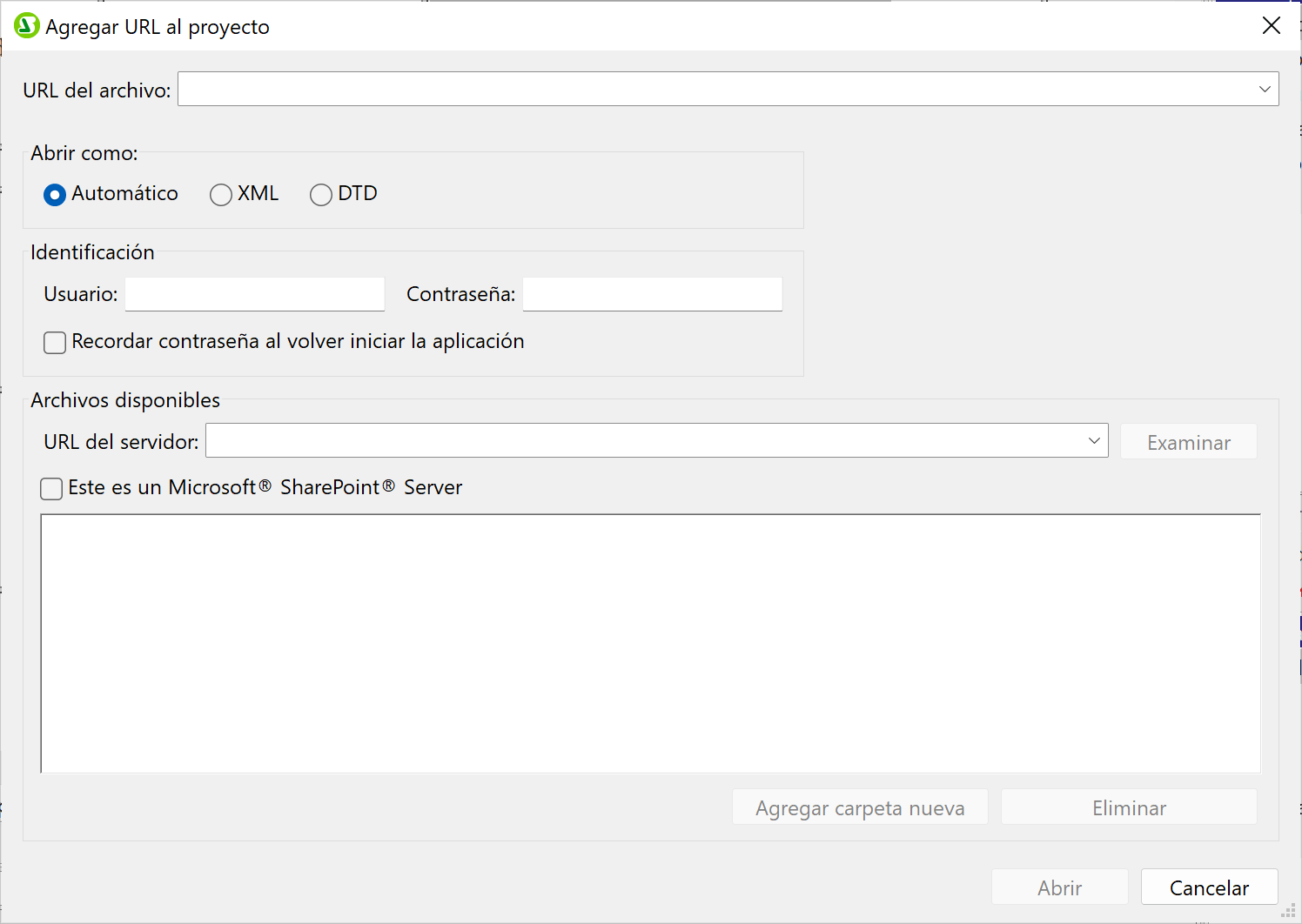
Puede introducir una URL de archivo (con o sin el protocolo file:\\ ) o una URL de servidor. En la URL del servidor, introduzca su nombre de usuario y contraseña, y luego introduzca la URL del servidor. Haga clic en Examinar para conectarse al servidor y, luego, en la lista que aparece en la pantalla Archivos disponibles, haga clic en el archivo que desea añadir a la carpeta del proyecto.
Tenga en cuenta que las URL también se pueden añadir a carpetas y subcarpetas de la carpeta principal del proyecto. Para ello, haga clic con el botón derecho del ratón en la carpeta del proyecto y seleccione el comando Agregar URL. Se abre el cuadro de diálogo Agregar URL. Siga los pasos descritos anteriormente.
Arrastrar y colocar
Los archivos se pueden arrastrar a cualquier carpeta, pero no se pueden cambiar de posición dentro de su carpeta actual (porque los archivos se enumeran alfabéticamente). Además, puede arrastrar archivos desde el explorador de archivos de Windows hasta la ventana Proyecto.
Eliminar archivos, recursos y direcciones URL
Si quiere eliminar un archivo, un recurso global o una dirección URL, haga clic con el botón derecho en el objeto en la ventana Proyecto y seleccione Eliminar en el menú contextual que aparece.