Nuevo
Al pasar el cursor por encima del comando Nuevo, aparece un submenú (imagen siguiente) que le permite crear un nuevo documento SPS de uno de los siguientes tipos:
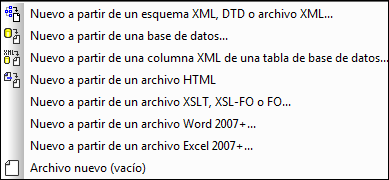
•Un archivo SPS nuevo basado en un esquema XML o DTD o un esquema XML generado a partir de un archivo XML (Diseño nuevo a partir de un esquema XML, DTD o archivo XML). El esquema seleccionado se añade a la ventana Vista general del diseño y se crea una representación gráfica de la estructura del esquema en la ventana Estructura del esquema. En la vista Diseño se crea el documento SPS nuevo, que aparece en blanco con una plantilla principal vacía. También se puede crear un SPS nuevo a partir de un archivo (esquema o XML) mediante una URL o un recurso global (ver más abajo).
•Un archivo SPS nuevo basado en un esquema XML generado a partir de una base de datos seleccionada (Nuevo desde BD o Nuevo desde columna XML en tabla de BD). El proceso de conexión se describe en la sección Conectarse a una BD y configurar el diseño SPS. El SPS se crea en la vista Diseño en blanco con una plantilla principal vacía.
•Un SPS nuevo basado en un esquema definido por el usuario que se crea nodo por nodo a partir de un archivo HTML (Nuevo desde archivo HTML). El esquema definido por el usuario se añade a la ventana Vista general del diseño y Estructura del esquema. En la ventana Estructura del esquema, el esquema tiene un solo elemento de documento (elemento raíz) y el archivo HTML se carga en la vista Diseño.
•Se puede crear un SPS a partir de un archivo XSLT-for-HTML, XSLT-for-FO o FO. La estructura y el estilo de la plantilla del archivo XSLT se crea en el SPS. Después, puede modificar los componentes de diseño del SPS y añadir contenido y formato al SPS. Para más información, consulte el apartado Diseño nuevo a partir de archivos XSLT.
•Un SPS nuevo que incluye el contenido de un documento de MS Word como texto estático del diseño.
•Un SPS nuevo que incluye el contenido de un documento de MS Excel como texto estático del diseño.
•Un SPS nuevo vacío (Nuevo (vacío)). Este comando no añade ningún esquema a las ventanas Vista general del diseño ni Estructura del esquema. En la vista Diseño se crea una plantilla principal vacía.
Nota: si quiere puede usar un recurso global para encontrar un archivo o BD.
Seleccionar el tipo de diseño
Una vez seleccionados los archivos fuente (XSD y XML), aparece el cuadro de diálogo Crear un diseño nuevo.
El cuadro de diálogo "Crear un diseño nuevo" (imagen siguiente) ofrece dos opciones. Puede crear: (i) un diseño de documento con movimiento libre o (ii) un diseño de documento basado en un formulario, en el que los componentes tienen posiciones absolutas (como en un programa de maquetación).
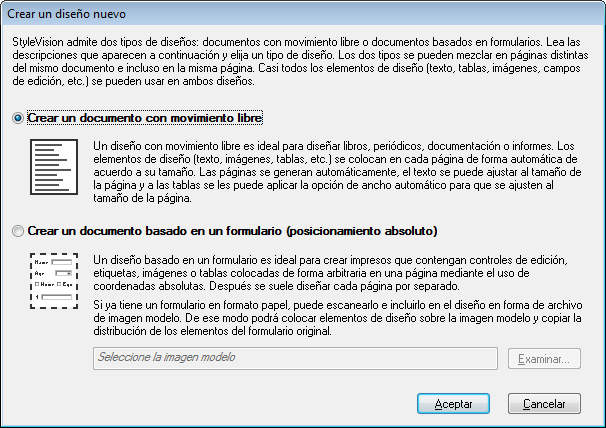
En los documentos con movimiento libre, el contenido se ajusta al formato de salida. Los elementos de contenido solamente se pueden colocar en relación a los demás y no con posición absoluta. Este tipo de diseño es ideal para la creación de informes, artículos y libros.
En los documentos basados en formularios se crea un solo contenedor de diseño, donde los componentes se pueden colocar con posición absoluta. Las dimensiones del contenedor de diseño las define el usuario, que puede colocar cuadros de diseño con posición absoluta dentro del contenedor de diseño. Después puede colocar el contenido del documento dentro de los cuadros de diseño. Si desea que el SPS sea igual que un formulario concreto, puede usar una imagen del formulario original como imagen modelo. La imagen modelo se puede insertar como imagen de fondo en el contenedor de diseño. La imagen modelo le ayudará a diseñar su formulario pero no se incluirá en los documentos de salida.
Seleccionar archivos a través de direcciones URL y recursos globales
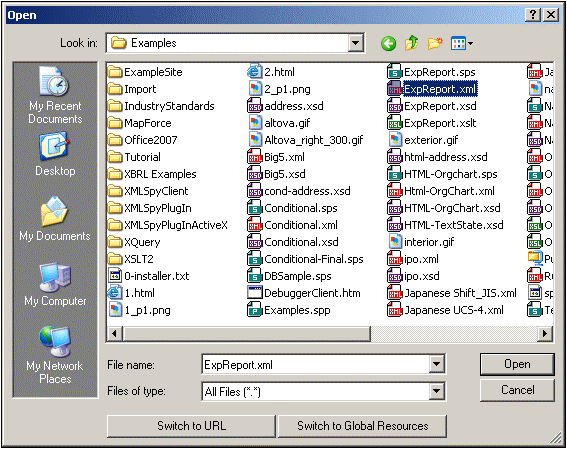
En varios cuadros de diálogo "Abrir archivo" y "Guardar archivo" podrá seleccionar o guardar el archivo a través de una URL o un recurso global (imagen siguiente). Haga clic en el botón Cambiar a URL o Cambiar a recursos globales según corresponda.
Seleccionar archivos a través de direcciones URL
Para seleccionar un archivo a través de una URL:
| 1. | Haga clic en el comando Cambiar a URL. Esto cambia al modo URL del cuadro de diálogo Abrir (imagen siguiente). |
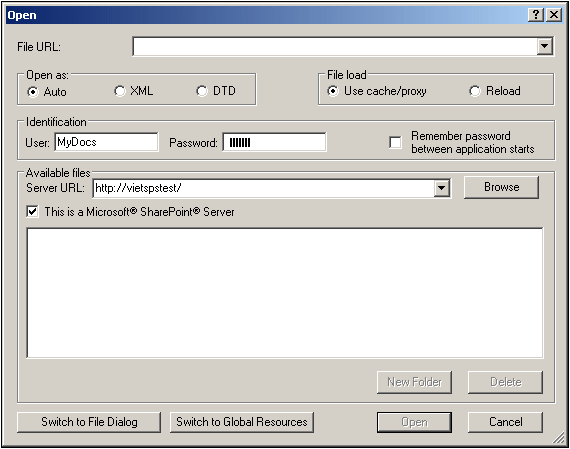
| 2. | Introduzca la URL a la que desea acceder en el campo URL del servidor (imagen siguiente). Si el servidor es un servidor Microsoft® SharePoint® Server, marque la casilla Microsoft® SharePoint® Server. Consulte las notas sobre Microsoft® SharePoint® Server que aparecen a continuación para obtener más información sobre cómo trabajar con archivos en este tipo de servidores. |
| 3. | Si el servidor está protegido con contraseña, escriba el ID de usuario y la contraseña en los campos Usuario y Contraseña. |
| 4. | Haga clic en Examinar para navegar por la estructura de directorios del servidor. |
| 5. | Busque el archivo que desea cargar y selecciónelo. |
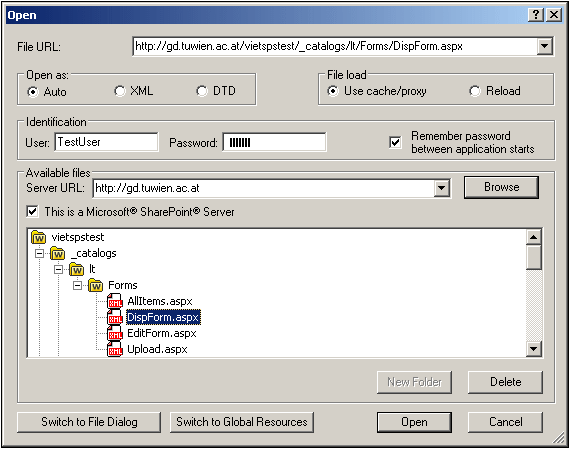 |
La URL del archivo aparece en el campo URL del archivo (imagen anterior). En ese momento se habilita el botón Abrir.
| 6. | Haga clic en el botón Abrir para cargar el archivo. El archivo elegido aparece en la ventana principal. |
Nota: La función Examinar solamente está disponible en servidores compatibles con WebDAV y servidores Microsoft SharePoint. Los protocolos compatibles son FTP, HTTP y HTTPS.
Nota: Si desea un mayor control durante el proceso de carga, tiene la opción de cargar el archivo desde la memoria caché local o desde un servidor proxy (lo cual acelera bastante el proceso si el archivo ya se cargó previamente). Otra posibilidad, si está trabajando con un sistema de publicación electrónica o de base de datos, por ejemplo, es volver a cargar el archivo. En este casi, seleccione la opción Volver a cargar.
Microsoft® SharePoint® Server Notes
Es necesario tener en cuenta algunas características de los archivos residentes en servidores Microsoft® SharePoint®:
•En la estructura de directorios que aparece en el panel Archivos disponibles (imagen siguiente), los iconos de archivo tienen símbolos que indican el estado de protección de los archivos.
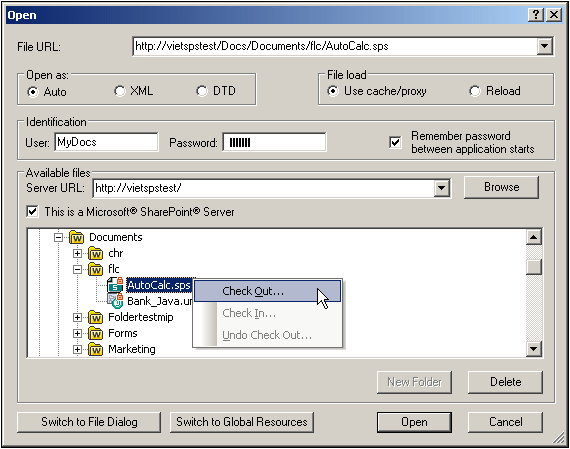
Al hacer clic con el botón derecho en un archivo aparece un menú contextual (imagen anterior).
•Estos son los iconos de archivo:
 | El archivo se puede desproteger. |
 | Desprotegido por otro usuario. No se puede desproteger. |
 | Desprotegido localmente. Se puede editar y después proteger. |
•Después de desproteger un archivo, puede editarlo en su aplicación de Altova y guardarlo con el comando Archivo | Guardar (Ctrl+S).
•El archivo editado se puede proteger con el menú contextual del cuadro de diálogo "Abrir URL" (imagen anterior) o con el menú contextual que aparece al hacer clic en la pestaña del archivo en la ventana principal de la aplicación (imagen siguiente).

•Si otro usuario desprotegió un archivo, dicho archivo no se puede desproteger.
•Cuando desproteja un archivo localmente, puede deshacer la desprotección con el comando Deshacer desprotección del menú contextual. Como resultado se devuelve el archivo al servidor sin ningún cambio.
•Si desprotege un archivo en una aplicación de Altova, no podrá desprotegerlo en otra aplicación de Altova. Se considera que usted ya tiene el archivo desprotegido. Los comandos disponibles en este momento en cualquier aplicación de Altova compatible con Microsoft® SharePoint® Server serán: Proteger y Deshacer desprotección.
Abrir y guardar archivos a través de recursos globales
Para abrir o guardar un archivo a través de recursos globales, haga clic en Cambiar a recursos globales. Aparece un cuadro de diálogo donde puede seleccionar el recurso global. Estos cuadros de diálogo se describen en la sección Usar recursos globales. Para obtener información sobre esta característica, consulte la sección Recursos globales de este manual.