Personalizar botones de la barra de herramientas
Al hacer clic en el comando Personalizar botones de la barra de herramientas se abre el cuadro de diálogo Botones personalizados de Authentic (imagen siguiente), donde puede diseñar una barra de herramientas para Authentic. Una vez guardada la barra de herramientas Authentic con un SPS, la barra de herramientas aparecerá en la vista Authentic de las ediciones Enterprise y Professional de los productos Altova cada vez que se edite un archivo XML asociado a este SPS en la vista Authentic.
Nota: los productos Altova que tienen una ventana de la vista Authentic son: las ediciones Enterprise y Professional de XMLSpy y <%STYLEVISION%, y la edición Enterprise de Authentic Desktop y Authentic Browser.
Agregar un botón
Para agregar un botón o separador a la barra de herramientas Authentic, haga clic en el botón Agregar situado en la parte superior derecha del cuadro de diálogo. Al hacer clic en ese botón aparece un menú donde puede seleccionar qué tipo de elemento desea añadir a la barra de herramientas: (i) un icono de estado del texto, (ii) un botón personalizado para ejecutar una macro, o (iii) una línea separadora en la barra de herramientas para separar grupos de botones. Más abajo explicamos qué son los iconos de estado del texto y los botones personalizados.
Mover un botón y eliminar un botón
Para mover un botón o separador a otra posición, selecciónelo, arrástrelo y suéltelo en su nueva posición. Para eliminar un botón o separador, selecciónelo y haga clic en el icono Eliminar de la parte superior derecha del cuadro de diálogo.
Iconos de estado del texto
Un icono de estado del texto es un icono para un elemento global. Cuando el usuario de la vista Authentic selecciona texto en el documento de la vista Authentic y hace clic en un icono de estado del texto, el elemento global elegido se inserta alrededor del texto seleccionado. Los iconos de estado del texto están pensados para elementos que proporcionan formato, como el formato en negrita y cursiva.
Para añadir un icono de estado del texto en la barra de herramientas Authentic, haga clic en el botón Agregar situado en la esquina superior derecha del diálogo Botones personalizados de Authentic (imagen siguiente) y después seleccione Agregar icono de estado del texto. Introduzca el nombre del elemento XML para el que se está creando el icono de estado de texto y, luego, busque un archivo de imagen de mapa de bits para el botón o introduzca un texto para el botón. También puede introducir una sugerencia como guía para cuando el usuario de la vista Authentic pase el ratón por encima del icono de estado del texto. Haga clic en Aceptar para agregar el botón a la barra de herramientas Authentic.
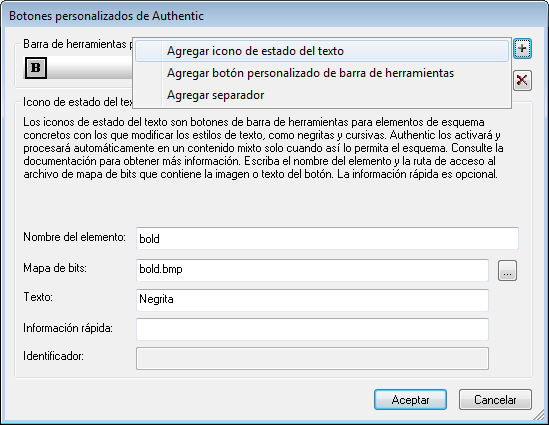
La imagen anterior, por ejemplo, muestra el icono de estado del texto para el elemento bold. Este icono de estado del texto utiliza una imagen llamada bold.bmp. Se puede introducir un texto para el botón como valor alternativo. Para el icono de estado del texto definido en la imagen anterior, si no se encuentra la imagen, se utilizará el texto Negrita en lugar del botón.
Botones personalizados
Cuando el usuario de la vista Authentic hace clic en un botón personalizado de la barra de herramientas de Authentic, se ejecuta una macro. Es decir, puede crear un botón personalizado en el diseño SPS y especificar qué macro dispara el botón.
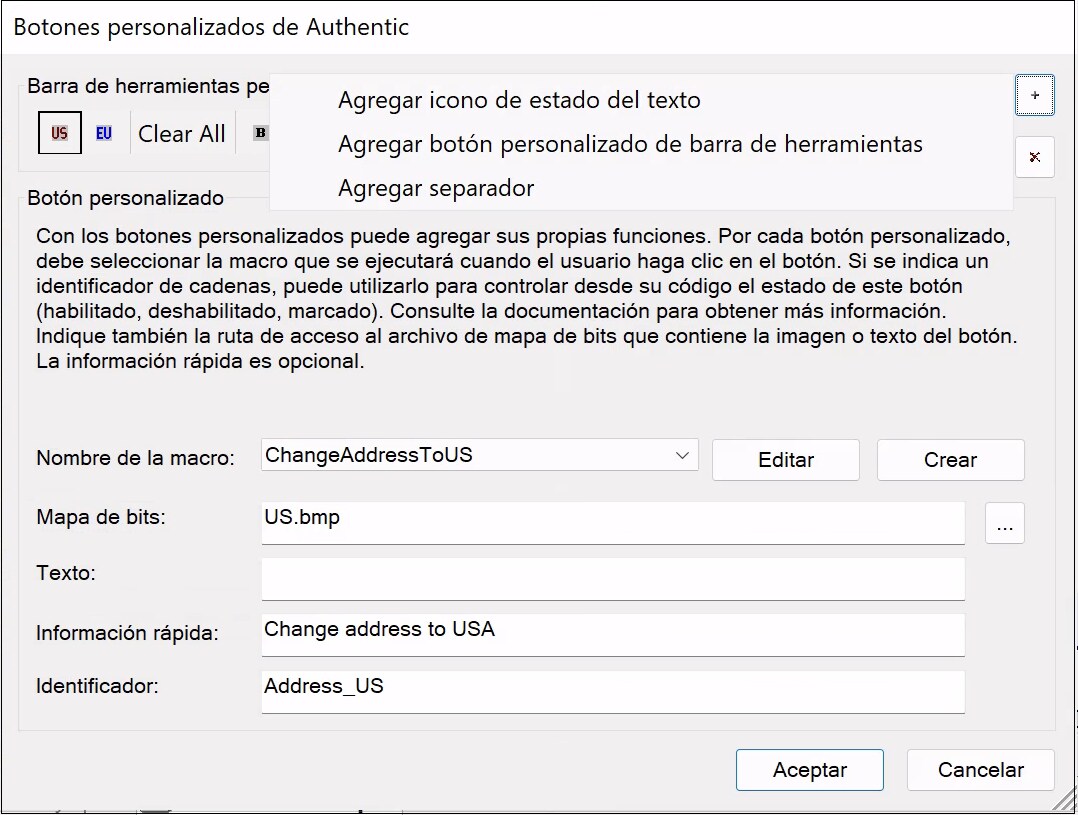
Para añadir un botón personalizado en la barra de herramientas Authentic, haga clic en el botón Agregar situado en la esquina superior derecha del diálogo Botones personalizados de Authentic (imagen siguiente) y después seleccione Agregar botón personalizado de barra de herramientas.
Los botones personalizados toman estos parámetros:
•La ubicación de la imagen para el botón (campo Mapa de bits) o el texto para el botón (campo Texto).
•En el cuadro combinado Nombre de la macro, seleccione una macro de la lista desplegable. Las macros que se enumeran aquí son las que se han guardado con el SPS. Al hacer clic en el botón Nueva, se abre el Editor de scripts de StyleVision en una ventana separada, lo que le permite crear rápida y fácilmente una macro y guardarla con el SPS. Si hace clic en el botón Editar, la macro seleccionada se abre en el Editor de scripts, donde puede editarla.
•También puede introducir una sugerencia como guía para cuando el usuario de la vista Authentic pase el ratón por encima del botón personalizado.
•En el campo Identificador escriba una cadena de texto que sirva de identificador para el botón. Este identificador se puede usar en el código del script.
La imagen anterior muestra el botón personalizado para la macro ChangeAddressToUS. Este botón usa una imagen llamada US.bmp. Se puede introducir un texto para el botón como valor alternativo. En el ejemplo se introdujo un texto de información rápida y el botón tiene el identificador Dirección_US. Estos ejemplos son del archivo ToolbarButtons.sps, que está en la carpeta Authentic\Scripting del proyecto Examples de la ventana Proyecto.