Usuarios
La pestaña Usuarios y roles | Usuarios enumera todos los usuarios definidos en el sistema. Aquí podrá crear usuarios nuevos, acceder a sus propiedades y eliminar usuarios.
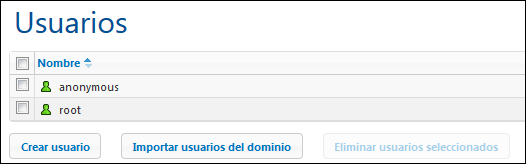

Un usuario se define por medio de una combinación de nombre de usuario y contraseña. Los usuarios pueden acceder a MobileTogether Server de dos maneras diferentes:
•por la interfaz web: la interfaz web es la interfaz de administración de MobileTogether Server. Para acceder a ella es necesario indicar un nombre de usuario y una contraseña. Es decir, se accede al servidor como usuario. •por la interfaz del servicio: la interfaz del servicio HTTP expone los servicios de MobileTogether Server a la aplicación MobileTogether Client en un dispositivo móvil. El usuario accede a la interfaz del servicio indicando un nombre de usuario y una contraseña. Los servicios expuestos suelen estar relacionados con el acceso a soluciones de MobileTogether y a sus datos.
Hay dos usuarios predeterminados:
|
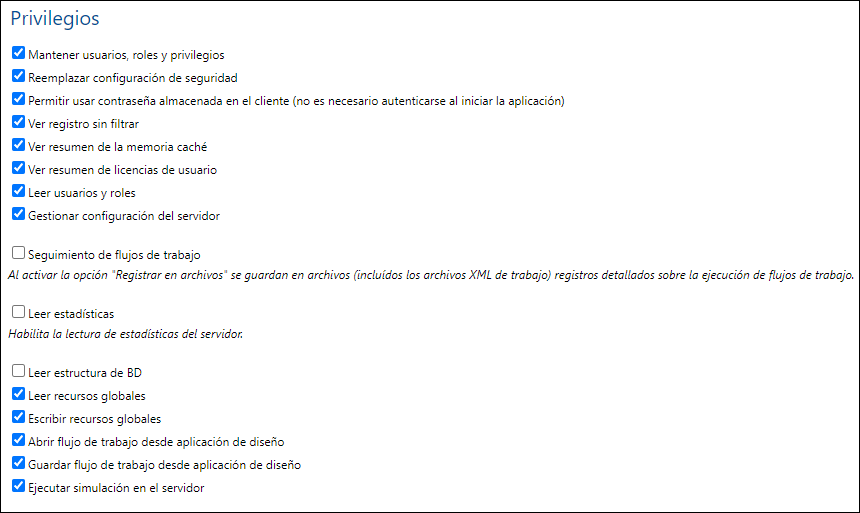
Un privilegio es una acción que un usuario tiene permiso para realizar. En MobileTogether Server hay un número fijo de privilegios y a un usuario se le pueden asignar entre cero y todos los privilegios disponibles. Sin embargo, es recomendable asignar privilegios a través de roles (ver sección siguiente), en lugar de asignarlos directamente al usuario. La asignación de privilegios y roles a un usuario la realiza un usuario al que se le haya concedido ese privilegio. Al principio, es el usuario root quien tiene este privilegio.
En la siguiente imagen se pueden ver todos los privilegios disponibles.
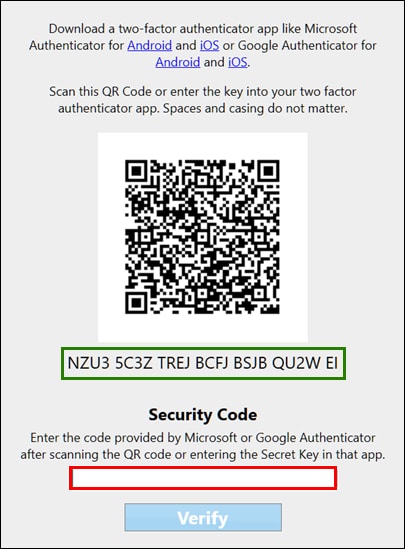
Autenticación de dos factoresAunque los nombres de la mayoría de los privilegios se explican por sí mismos, preste atención al privilegio Autenticación de dos factores (2FA). Si este privilegio está asignado a un usuario, a este se le pedirá, en su primer inicio de sesión, que descargue una aplicación de autenticación de dos factores (imagen siguiente).
Una vez que haya descargado la aplicación, como usuario del servidor con privilegio 2FA, siga estos pasos:
1.Escanee el código QR o introduzca la clave secreta (resaltada en verde en la imagen anterior) en su aplicación de autenticación. 2.La aplicación de autenticación mostrará ahora su código de seguridad personal. 3.Introduzca el código de seguridad en el campo Código de seguridad (marcado en rojo en la imagen anterior) y haga clic en Verificar para iniciar el emparejamiento entre la aplicación de autenticación y MobileTogether Server. Tenga en cuenta que, por lo general, el tiempo disponible para el emparejamiento es muy breve. 4.Una vez completado el emparejamiento, deberá introducir el mismo código de seguridad cada vez que inicie sesión.
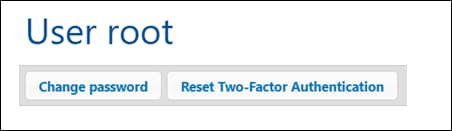
Nota: Los administradores con privilegios de usuario root pueden eliminar los privilegios de autenticación de dos factores de todos los usuarios y grupos de usuarios, incluidos los propios usuarios root. Esto se hace con el botón Restablecer la autenticación de dos factores (imagen siguiente). Si un usuario root no puede iniciar sesión y necesita desactivar la autenticación de dos factores, puede hacerlo restableciendo la contraseña del usuario root en la línea de comandos. Esto se hace con el comando resetpassword. Este comando también desactiva la autenticación de dos factores para el usuario root, lo que permite a este usuario iniciar sesión únicamente con una contraseña y modificar los privilegios de todos los usuarios, incluidos los usuarios root.
En la pestaña Usuarios y roles | Informes | Informe de privilegios encontrará una lista de todos los privilegios en la que aparece cada privilegio junto con todos los usuarios/roles que lo tienen asignado.
|
Un rol define un conjunto de privilegios. Se puede asignar a otro rol o a un usuario. Los privilegios de un rol se convierten automáticamente en los privilegios de cualquier otro rol o de cualquier usuario al que se le haya asignado dicho rol. A un usuario se le pueden asignar tantos roles como se desee. En consecuencia, el usuario tendrá todos los privilegios definidos en los distintos roles que se le hayan asignado.
Estos son los roles predeterminados: •El rol authenticated se asigna automáticamente a todos los usuarios, excepto a los usuarios anónimos. Por lo tanto, a un usuario con nombre de usuario y contraseña se le asigna el rol de usuario authenticated. •El rol all se asigna automáticamente a todos los usuarios, incluidos los usuarios anónimos. •El rol workflow-designer se asigna a los usuarios que diseñan flujos de trabajo en MobileTogether Designer. Este rol permite al usuario abrir y guardar flujos de trabajo, así como ejecutar una simulación en el servidor. •El rol workflow-user se asigna a los usuarios que ejecutan el flujo de trabajo en un dispositivo móvil. Este rol permite al usuario acceder a la interfaz del servicio sin necesidad de iniciar sesión en el servidor ni de ejecutar la solución en el cliente. •El rol admin tiene todos los privilegios disponibles (excepto la autenticación de dos factores, que debe configurarse explícitamente) y está destinado a los usuarios que deben desempeñar funciones de administrador.
|
Los usuarios que pueden crear usuarios nuevos son el usuario root y los usuarios que tengan el privilegio Mantenimiento de usuarios, roles y privilegios. Estas son las instrucciones para crear usuarios nuevos:
1.En la pestaña Usuarios y roles | Usuarios haga clic en el botón Crear usuario (imagen siguiente). Esto abre la pantalla Crear usuario. 2.En la pantalla Crear usuario escriba el nombre de usuario y la contraseña. 3.Para asignar privilegios al usuario puede seleccionar los privilegios directamente (marcando sus casillas) o asignar roles al usuario (ver apartado siguiente). El usuario tendrá los privilegios que se le asignen directamente más los que herede de todos los roles que tenga asignados. Recomendamos usar roles para asignar privilegios a los usuarios (ver apartado siguiente). 4.Seleccione una de las directivas de contraseñas definidas. 5.Para terminar haga clic en Guardar y el usuario aparecerá en la lista de usuarios. En adelante podrá editar sus propiedades con solo hacer clic en su nombre.
|
Si se habilitó la opción de inicio de sesión con Active Directory para un dominio concreto pero no se importaron los usuarios automáticamente, podrá importar los usuarios del dominio uno a uno desde esta pestaña. Esto se hace con el botón Importar usuarios del dominio (imagen siguiente). Este botón abre el cuadro de diálogo "Importar usuarios del dominio", donde puede buscar los usuarios que desea importar. Una vez importado el usuario, podrá asignarle roles siguiendo el método estándar. El usuario nuevo podrá iniciar sesión en MobileTogether Server con el nombre de usuario y la contraseña de su dominio.
|
Los roles se asignan a los usuarios desde su página de propiedades. Para abrir esta página haga clic en el nombre del usuario en la pestaña Usuarios y roles | Usuarios. Al final de la página de propiedades encontrará el panel Roles asignados (imagen siguiente). 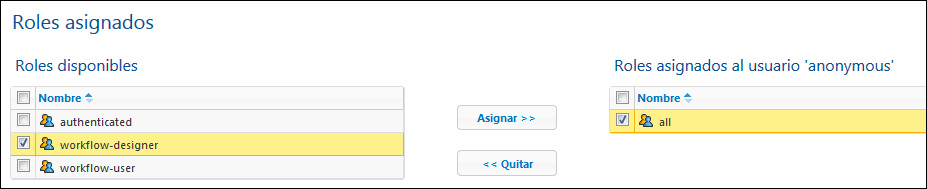 En la tabla de la izquierda aparecen todos los roles disponibles. En la tabla de la derecha aparecen todos los roles asignados al usuario seleccionado. Seleccione un rol (en la tabla de la izquierda) y haga clic en Asignar. Para quitar un rol asignado, selecciónelo en la tabla de la derecha y haga clic en Quitar.
Si desea ver una lista de privilegios del usuario haga clic en Usuarios y roles | Informes | Informe de privilegios por usuario.
|
Los usuarios que pueden eliminar usuarios son el usuario root y los usuarios que tengan el privilegio Mantenimiento de usuarios, roles y privilegios. Para eliminar un usuario, selecciónelo en la pestaña Usuarios y roles | Usuarios y haga clic en el botón Eliminar usuarios seleccionados. 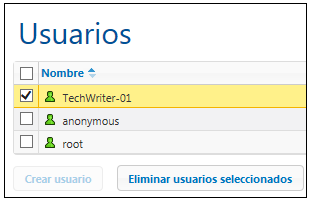 |