Importación de datos
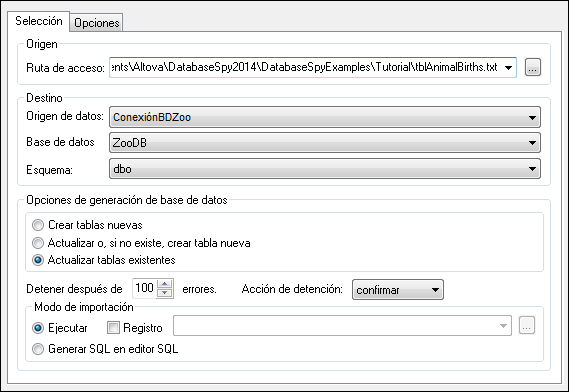
Con DatabaseSpy puede importar datos de archivos XML y archivos CSV a bases de datos. Si hace clic en el botón Importar  de la barra de herramientas o en el comando Herramientas | Importar datos a la base de datos.... (Ctrl+I): se abrirá el cuadro de diálogo «Importar datos a la base de datos», en el que podrá seleccionar el archivo XML o CSV que desea importar y definir las opciones de importación. El cuadro de diálogo «Importar datos de la BD» contiene dos pestañas: Selección y Opciones.
En la parte inferior del cuadro de diálogo siempre se muestra una vista previa de los datos seleccionados, que se puede actualizar para que refleje las opciones elegidas.
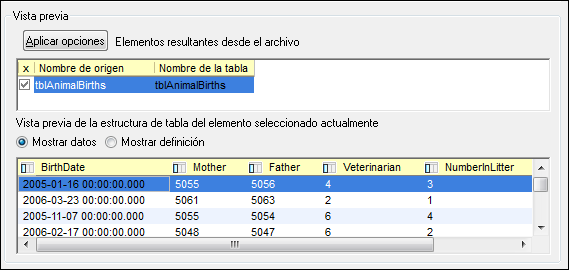
Además puede elegir si la vista previa muestra los datos (imagen anterior) o la definición (imagen siguiente) de la estructura de tabla del elemento seleccionado.
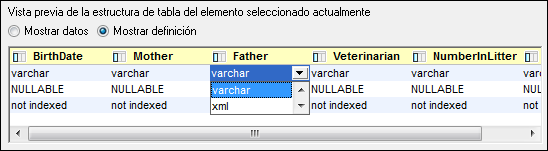
Todos los campos importados se crearán como campos de texto con la longitud indicada en la pestaña Opciones. Por cada columna puede elegir un tipo de datos distinto: seleccione el botón de opción Mostrar definición en el panel de vista previa (imagen anterior).
Para importar datos desde un archivo CSV o XML a una base de datos:
1.Asegúrese de que haya un origen de datos activa en la carpeta del proyecto.
2.Seleccione la opción de menú Herramientas | Importar datos a la base de datos, pulse Ctrl+I o haga clic en el botón Importar de la barra de herramientas Herramientas. Se abre el cuadro de diálogo «Importar datos a la base de datos».
3.Haga clic en el botón XML o CSV situado en la parte superior izquierda del cuadro de diálogo, según corresponda.
4.En el cuadro de texto Ruta, introduzca la ruta de acceso al archivo de texto que desea importar. Puede escribirlo, seleccionarlo de la lista desplegable o hacer clic en el botón Examinar  .
5.En el apartado «Destino», introduzca el origen de datos de destino, la base de datos y el esquema, si procede. Si ya ha seleccionado un origen de datos, los tres campos se rellenan automáticamente. De lo contrario, proceda de la siguiente manera:
a)Seleccione el origen de datos, la base de datos y el esquema de las listas desplegables.
b)Seleccione Crear tablas nuevas, Actualizar o Si no existe, crear tabla nueva o Actualizar tablas existentes, dependiendo de dónde desee importar los datos.
c)En la lista desplegable Detener después de X errores, especifique el número de errores tras los cuales debe detenerse el proceso de importación.
d)En la lista desplegable Acción de detención, seleccione la acción que se llevará a cabo cuando se detenga la importación: Confirmar confirma las tablas que no contenían errores; revertir no confirma ningún dato importado.
6.En el cuadro de grupo Modo de importación, realice una o varias de las siguientes acciones:
•Seleccione la opción Ejecutar si desea que la instrucción SQL necesaria se genere y se ejecute en un solo paso.
•Seleccione la opción Generar SQL en el Editor SQL si desea que el archivo SQL generado se coloque en el Editor SQL, listo para su ejecución.
•Marque la casilla Registro para activar la lista desplegable en la que puede introducir el nombre y la ruta del registro SQL. Puede seleccionar un archivo de registro utilizado anteriormente o un archivo de registro existente haciendo clic en el botón Examinar .
7.Haga clic en el botón Volver a cargar para obtener una vista previa de los datos y definir con mayor detalle los ajustes. Es posible que tenga que hacer clic en este botón si ha modificado alguna de las opciones anteriores.
8.También puede hacer clic dentro de la columna «Nombre de la tabla de destino» para cambiar el nombre de la tabla de destino.
9.Elija el botón de opción Mostrar datos o Mostrar definición para editar los diferentes aspectos de la estructura de la tabla.
10.Haga doble clic en un campo de la vista previa para editar el tipo de datos, si admite valores null o la indexación. Defina si se importan columnas y cómo (haciendo clic en el encabezado de la columna).
 Importar
 Importar como clave única
 Importar como clave principal
 No importar
11.Haga una de estas cosas:
•Si se había seleccionado previamente la opción Ejecutar, haga clic en Importar. El archivo de texto se importa a la base de datos y aparece un cuadro de diálogo en el que se le pregunta si desea ver el archivo log.sql.
•Si la opción Generar SQL en el Editor SQL se seleccionó anteriormente, haga clic en Generar SQL. En este caso, deberá ejecutar el script SQL generado para importar el archivo de texto a la base de datos; consulte la sección Ejecutar SQL.