Benutzer
Auf dem Register Benutzer und Rollen | Benutzer (Abbildung unten) werden alle Benutzer angezeigt. Hier können Sie neue Benutzer erstellen, die Eigenschaften eines Benutzers durch Klicken auf den Benutzernamen aufrufen und Benutzer löschen.
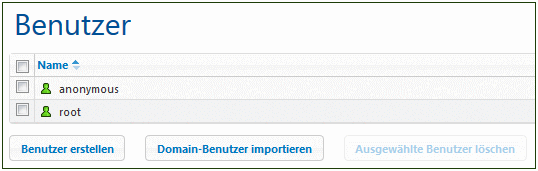

Ein Benutzer wird durch eine Kombination aus einem Namen und Passwort definiert. Benutzer greifen auf zwei Arten auf MobileTogether Server zu:
•Zugriff auf die Web-Oberfläche: Die Web-Oberfläche ist die Verwaltungsschnittstelle von MobileTogether Server. Um sich bei der Web-Oberfläche anzumelden, benötigen Sie eine Kombination aus einem Namen und einem Passwort, der Zugriff erfolgt somit als Benutzer. •Dienst-Schnittstelle: Über die HTTP-Dienst-Schnittstelle werden MobileTogether Server-Dienste normalerweise für die MobileTogether Client App auf einem Mobilgeräte bereitstellt. Der Benutzer hat mit Hilfe einer Name-und-Passwort-Kombination Zugriff auf die Dienst-Schnittstelle. Die bereitstellten Dienste dienen normalerweise zum Aufrufen von MobileTogether-Lösungen und dazugehörigen Daten.
Zwei spezielle Benutzer sind vordefiniert:
|
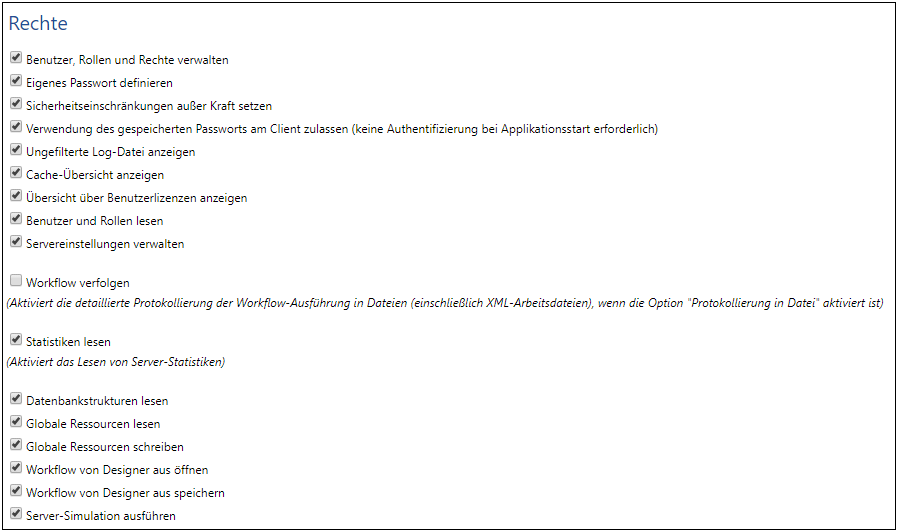
Ein Recht ist eine Aktivität, die ein Benutzer durchführen darf. Es gibt eine bestimmte Anzahl von MobileTogether Server-Rechten, von denen einem Benutzer null bis alle zugewiesen werden können. Es empfiehlt sich jedoch, Rechte über Rollen (siehe nächster Abschnitt) anstatt direkt an Benutzer zuzuweisen. Die Zuweisung von Rechten und Rollen an einen Benutzer erfolgt durch einen Benutzer, dem dieses Recht zugewiesen wurde. Anfangs hat der root-Benutzer dieses Recht.
In der Abbildung unten sehen Sie alle verfügbaren Rechte.
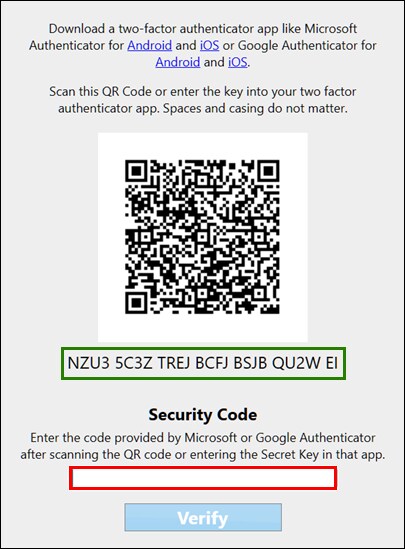
Zwei-Faktor-AuthentifizierungWährend die Bezeichnungen der meisten Rechte selbsterklärend sind, sollten Sie besonders auf das Recht Zwei-Faktor-Authentifizierung (2FA) achten. Falls dieses Recht für einen Benutzer aktiviert ist, wird dieser bei seiner ersten Anmeldung aufgefordert, eine Zwei-Faktor-Authentifizierungs-App herunterzuladen (siehe Abbildung unten).
Nachdem Sie, als Server-Benutzer mit dem 2FA-Recht, die App heruntergeladen haben, gehen Sie folgendermaßen vor:
1.Scannen Sie den QR-Code oder geben Sie den geheimen Schlüssel (in der Abbildung oben grün markiert) in Ihre Authentifizierungs-App ein. 2.Daraufhin wird in der Authentifizierungs-App Ihr persönlicher Sicherheitscode angezeigt. 3.Geben Sie den Sicherheitscode in das Feld Sicherheitscode (in der Abbildung oben rot markiert) ein und klicken Sie auf Überprüfen, um die Kopplung zwischen der Authentifizierungs-App und MobileTogether Server zu starten. Beachten Sie, dass normalerweise nur eine kurze Zeitspanne für die Kopplung vorgesehen ist. 4.Nach erfolgte Kopplung müssen Sie bei jeder Anmeldung denselben Sicherheitscode eingeben.
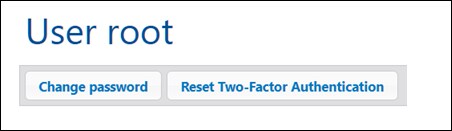
Anmerkung: Administratoren, die Root-Benutzer sind, können die Rechte zur Zwei-Faktor-Authentifizierung aller Benutzer und Benutzergruppen, einschließlich derer von Root-Benutzern selbst über die Schaltfläche Zwei-Faktor-Authentifizierung zurücksetzen (siehe Abbildung unten) entfernen. Falls sich ein Root-Benutzer nicht anmelden kann und die 2FA entfernen muss, kann er dies über die Befehlszeile durch Zurücksetzen des Passworts des Root-Benutzers mit dem Befehl resetpassword tun. Mit diesem Befehl wird auch die 2FA des Root-Benutzers entfernt, sodass sich der Root-Benutzer nur durch Eingabe eines Passworts anmelden und die Rechte für alle Benutzer einschließlich der Root-Benutzer ändern kann.
Auf dem Register Benutzer und Rollen | Berichte | Rechtebericht sehen Sie eine Liste aller Rechte, wobei jedes Recht zusammen mit allen Benutzern/Rollen, die dieses Recht haben, aufgelistet ist.
|
Mit einer Rolle wird eine Gruppe von Rechten definiert. Eine Rolle kann einer anderen Rolle oder einem Benutzer zugewiesen werden. Die Rechte einer Rolle werden automatisch zu den Rechten jeder anderen Rolle oder jedes Benutzers, der/dem diese Rolle zugewiesen wurde. Einem Benutzer können beliebig viele Rollen zugewiesen werden. Der Benutzer hat dadurch alle Rechte, die in mehreren ihm zugewiesenen Rollen definiert sind.
Die folgenden Rollen sind vordefiniert: •authenticated wird automatisch jedem Benutzer mit Ausnahme von anonymous zugewiesen, d.h. einem Benutzer mit einem Namen und Passwort ist die Rolle authenticated zugewiesen. •all wird automatisch jedem Benutzer einschließlich anonymous zugewiesen. •workflow-designer wird Benutzern, die Workflows in MobileTogether Designer erstellen, zugewiesen. Mit dieser Rolle hat ein Benutzer das Recht, Workflows zu öffnen und zu speichern sowie Simulationen auf dem Server durchzuführen. •workflow-user wird Benutzern zugewiesen, die den Workflow auf einem Mobilgerät ausführen. Mit dieser Rolle hat der Benutzer das Recht, auf die Dienst-Schnittstelle zuzugreifen, ohne sich am Server anzumelden und die Lösung am Client zu starten. •admin hat alle verfügbaren Rechte mit Ausnahme der Zwei-Faktor-Authentifizierung, die explizit eingerichtet werden muss, und ist für Benutzer gedacht, die als Administratoren fungieren sollen.
|
Ein neuer Benutzer kann vom Benutzer root oder von jedem Benutzer mit dem Recht Benutzer, Rollen und Rechte verwalten erstellt werden. Gehen Sie dazu folgendermaßen vor:
1.Klicken Sie auf dem Register Benutzer und Rollen | Benutzer auf Benutzer erstellen (siehe Abbildung unten). Daraufhin wird die Seite "Benutzer erstellen" angezeigt. 2.Geben Sie auf der Seite "Benutzer erstellen" einen Benutzernamen und ein Passwort ein. 3.Um dem Benutzer Rechte zuzuweisen, können Sie die Rechte entweder direkt auswählen (durch Klicken auf die entsprechenden Kontrollkästchen) oder dem Benutzer (eventuell zusätzlich) Rollen zuweisen (siehe nächster Abschnitt). Ein Benutzer hat dadurch Rechte, die ihm direkt zugewiesen wurden plus die Rechte aller ihm zugewiesenen Rollen. Es wird empfohlen, einem Benutzer Rechte in Form von Rollen zuzuweisen (siehe nächster Abschnitt). 4.Wählen Sie aus den definierten Passwortrichtlinien eine aus. 5.Klicken Sie auf Speichern, wenn Sie fertig sind. Der Benutzer wird nun in der Liste der Benutzer angezeigt (siehe Abbildung oben). Sie können Sie Eigenschaften eines Benutzers bearbeiten, indem Sie in der Liste der Benutzer auf den Benutzernamen klicken.
|
Wenn für eine Domain ein Active Directory Login aktiviert wurde, ohne dass alle Benutzer automatisch importiert wurden, können Sie einzelne Domain-Benutzer der entsprechenden Domain importieren. Klicken Sie dazu auf Domain-Benutzer importieren (siehe Abbildung unten). Suchen Sie im Dialogfeld "Domain-Benutzer importieren", das daraufhin angezeigt wird, nach dem gewünschten Benutzer und klicken Sie auf Ausgewählte importieren. Nachdem Sie den Benutzer importiert haben, können Sie ihm wie jedem anderen Benutzer Rollen zuweisen. Der neue Benutzer kann sich nun bei MobileTogether Server mit seinem Domain-spezifischen Benutzernamen und Passwort einloggen.
|
Rollen können einem Benutzer über die Eigenschaftsseite eines Benutzers zugewiesen werden. Um diese Seite aufzurufen, klicken Sie auf dem Register Benutzer und Rollen | Benutzer auf den Benutzernamen. Im unteren Bereich der Eigenschaftsseite des Benutzers befindet sich der Bereich "Zugewiesene Rollen" (Abbildung unten).  Alle verfügbaren Rollen werden auf der linken Seite aufgelistet. Alle dem Benutzer zugewiesenen Rollen werden auf der rechten Seite aufgelistet. Wählen Sie die gewünschte verfügbare Rolle auf der linken Seite aus und klicken Sie auf Zuweisen. Um eine zugewiesene Rolle zu entfernen, wählen Sie sie in der Liste auf der rechten Seite aus und klicken Sie auf Entfernen.
Um eine Liste aller Rechte eines Benutzers zu sehen, gehen Sie zu Benutzer und Rollen | Berichte | Rechte nach Benutzer.
|
Ein Benutzer kann vom Benutzer root oder von jedem Benutzer mit dem Recht Benutzer, Rollen und Rechte verwalten gelöscht werden. Gehen Sie dazu folgendermaßen vor: Klicken Sie auf dem Register Benutzer und Rollen | Benutzer auf den zu löschenden Benutzer (siehe Abbildung unten) und klicken Sie auf Ausgewählte Benutzer löschen. 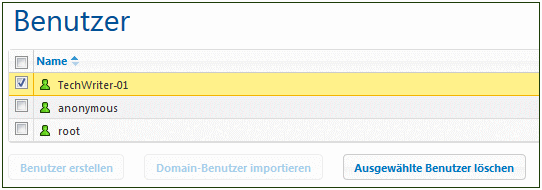
|