Utilize expressões XPath para refinar a seleção de dados
Nesta era de grandes volumes de dados, muitas vezes é necessário simplificar a análise e a comunicação, criando visualizações personalizadas de partes específicas de um ficheiro maior. O XPath, uma abreviação de XML Path Language (Linguagem de Caminho XML), foi concebido para permitir que os utilizadores acedam a partes de documentos XML extensos. O XMLSpy suporta o XPath através de uma janela de análise XPath e na sua interface para a visualização de dados XML. O MapForce suporta funções XPath para o mapeamento de dados XML, e o StyleVision suporta o XPath em modelos condicionais, modelos de extensão e filtragem de modelos.

As ferramentas da Altova implementam a mesma interface de utilizador sempre que possível, de forma que as competências desenvolvidas numa ferramenta podem ser facilmente aplicadas noutras. Já escrevemos anteriormente sobre o recurso de cálculo automático de XPath no StyleVision, por isso, vamos analisar um exemplo diferente.
Frequentemente, um grande conjunto de dados contém um número de tabelas individuais, como este exemplo de informações sobre o emprego de recém-formados universitários, provenientes do Departamento de Educação dos EUA, apresentado aqui como um ficheiro CSV:
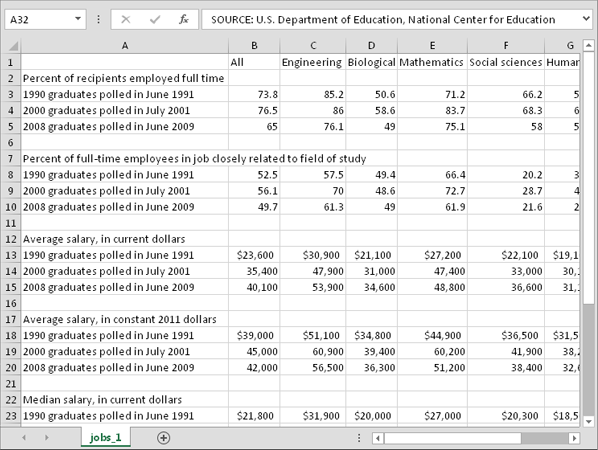
Cada tabela apresenta uma estatística de emprego para graduados em diferentes áreas de estudo e em diferentes anos.
Um esquema XML para descrever os dados poderia ter a seguinte aparência no ambiente de esquema do XMLSpy, onde cada tabela individual é descrita no elemento
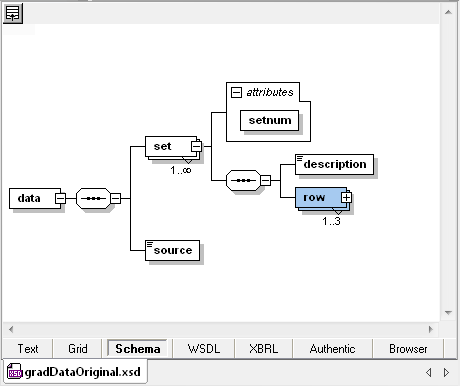
Uma simples transformação de dados no MapForce, que converte o ficheiro CSV para o esquema XML, permite converter os dados para o formato XML, que podemos abrir no XMLSpy
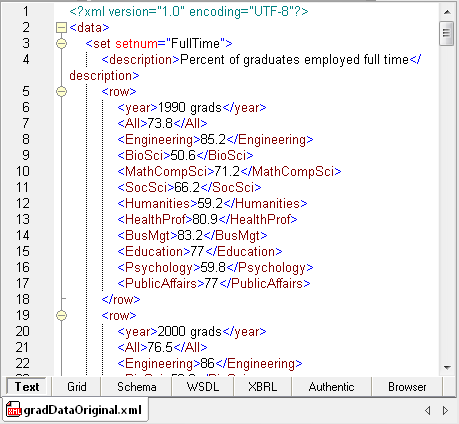
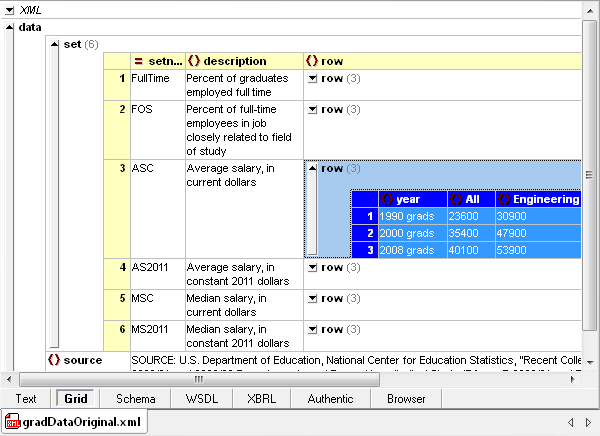
Se quisermos criar um gráfico para um dos elementos visuais, a forma mais fácil é começar pela vista de grade do XMLSpy, onde podemos selecionar uma sub-tabela e, em seguida, escolher "Novo Gráfico" no menu de contexto que aparece ao clicar com o botão direito:
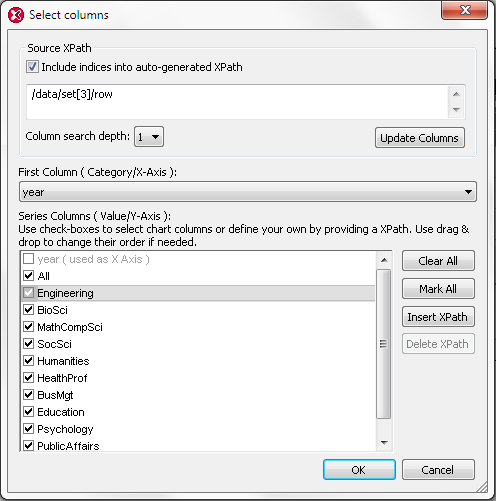
Na caixa de diálogo "Seleção de Dados do Gráfico" que se abre em seguida, o XMLSpy gera automaticamente uma expressão XPath que descreve os dados selecionados:
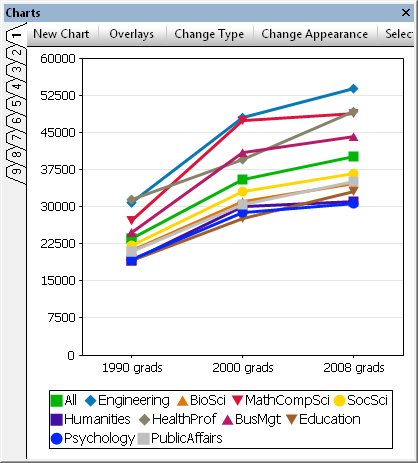
O gráfico de linhas correspondente tem a seguinte aparência:
Para visualizar uma tabela diferente, podemos voltar aos dados e selecionar manualmente um conjunto diferente, ou podemos simplesmente editar a expressão XPath. A expressão original na janela de seleção de dados era: /data/set[3]/row
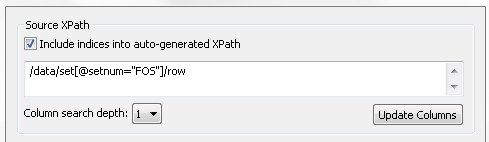
Podemos alterar o número 3 para selecionar um conjunto diferente, ou podemos aproveitar o atributo "setnum" para selecionar uma tabela com base no seu conteúdo, e não na sua posição no ficheiro. Esta seria uma forma mais eficaz de escolher explicitamente uma tabela, caso os dados sejam alterados posteriormente. Por exemplo, numa versão futura, uma tabela poderia ser inserida na segunda posição para informações sobre emprego a tempo parcial, alterando os números de sequência de todas as tabelas seguintes.
Uma expressão XPath que seleciona dados utilizando o atributo "setnum" para exibir um gráfico com a percentagem de graduados empregados numa área diretamente relacionada com os seus estudos, tem a seguinte aparência: ![Edição da expressão XPath na caixa de diálogo de seleção de dados do gráfico]
(https://lh3.ggpht.com/-79L2DcOC2qQ/Ui4g0MGs4mI/AAAAAAAABSg/WrX4KY8qlaE/image%25255B20%25255D.png?imgmax=800 "Edição da expressão XPath na caixa de diálogo de seleção de dados do gráfico")
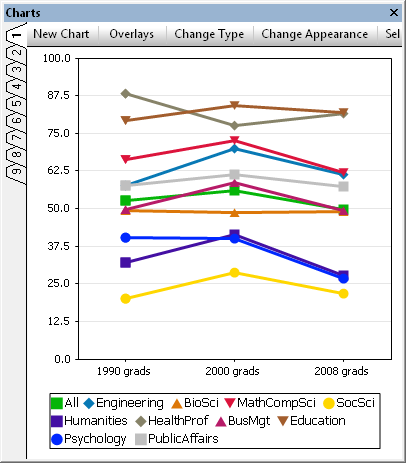
O gráfico correspondente, que mostra a percentagem de funcionários que trabalham em funções diretamente relacionadas com as suas áreas de estudo, é o seguinte:
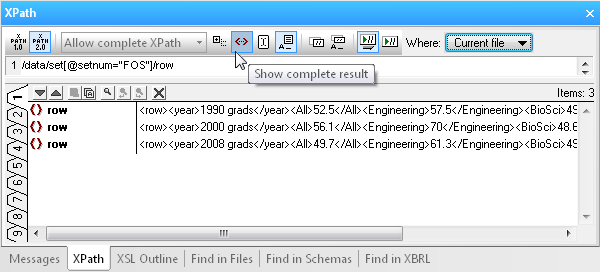
Se pretende experimentar com várias opções enquanto desenvolve uma expressão XPath, a janela do Analisador XPath é uma ferramenta útil. O Analisador XPath verifica a sintaxe à medida que escreve e mostra uma pré-visualização do resultado:
O próximo passo é utilizar os diagramas e as expressões de seleção de dados XPath desenvolvidos no XMLSpy, e aplicá-los no StyleVision para criar um estilo para a apresentação de dados. Abordaremos exatamente esse tópico numa publicação futura.
Entretanto, pode: Clique aqui para descarregar uma versão de avaliação gratuita do Altova MissionKit... incluindo o XMLSpy, o MapForce e o StyleVision, e comece a experimentar por si mesmo!